
在数字时代,图片已成为我们日常生活和工作中不可或缺的一部分,无论是分享到社交媒体、上传到网站,还是通过电子邮件发送,图片文件的大小往往成为一个关键因素,过大的图片文件不仅占用存储空间,还会影响加载速度和数据传输效率,学会在电脑上压缩图片大小是一项实用技能,本文将详细介绍电脑上图片压缩的方法、技巧和最佳实践,帮助您高效地管理图片文件。
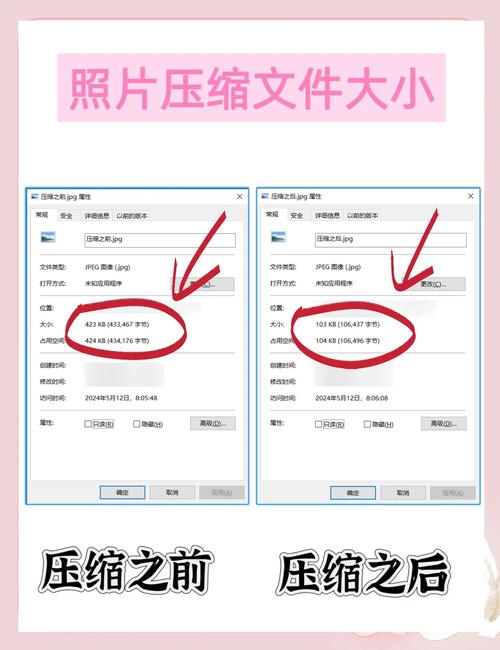
图片压缩的基本概念
图片压缩是指通过减少图片文件的数据量来降低其大小,同时尽量保持视觉质量,压缩可以分为有损压缩和无损压缩两种类型,有损压缩会永久删除一些数据(如颜色细节),以显著减小文件大小,但可能导致图片质量下降;常见的格式如JPEG就采用有损压缩,无损压缩则通过优化数据存储方式(如消除冗余信息)来减小大小,而不丢失任何原始数据,但压缩率相对较低;格式如PNG属于无损压缩,理解这些概念有助于根据需求选择适合的压缩方法,对于网页图片,有损压缩可能更合适,而对于需要高保真的图形,无损压缩是更好的选择。
电脑上图片压缩的方法
在电脑上压缩图片,有多种方法可供选择,从内置工具到第三方软件,都能满足不同场景的需求。
使用图像编辑软件:专业软件如Adobe Photoshop、GIMP等提供了丰富的压缩选项,在Photoshop中,您可以通过“文件”菜单中的“导出”或“另存为Web所用格式”功能,调整图片尺寸、分辨率和压缩质量,GIMP则允许在保存时选择格式和设置压缩级别,这些软件适合需要精细控制的高级用户,例如设计师或摄影师。
在线压缩工具:对于快速、便捷的压缩,免费在线工具如TinyPNG、CompressJPEG或ImageOptim是理想选择,您只需上传图片,工具会自动处理并提供下载链接,这些平台通常支持批量处理,并能处理常见格式如JPEG、PNG和WebP,无需安装软件,非常适合普通用户或偶尔需要压缩图片的场景。
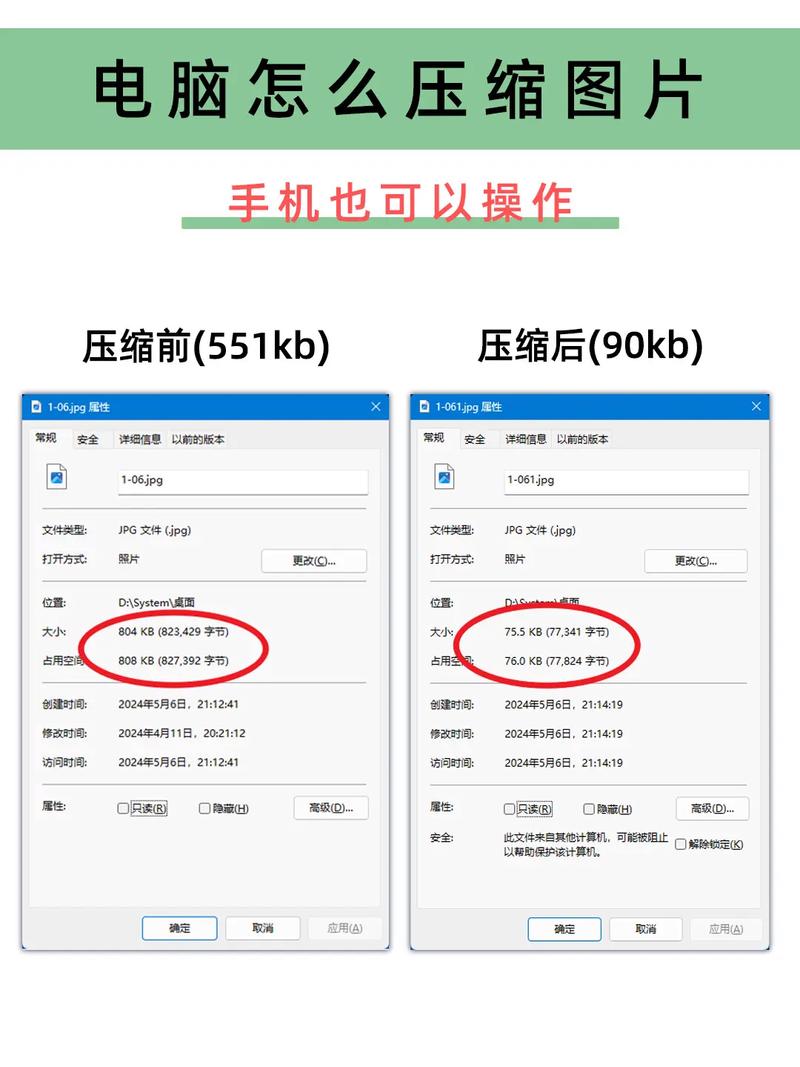
操作系统自带功能:Windows和macOS都内置了简单的图片压缩功能,在Windows上,您可以使用“画图”工具打开图片,通过“调整大小”选项修改尺寸,然后另存为新文件;或者使用“照片”应用进行基本编辑,在macOS上,预览应用允许打开图片后,通过“文件”菜单中的“导出”选项调整格式和质量滑块,这些方法操作简单,适合快速处理单张图片。
命令行工具:对于技术爱好者或批量处理需求,命令行工具如ImageMagick提供了强大的压缩能力,您可以通过命令调整图片参数,例如使用“convert”命令更改尺寸或质量,这种方法高效灵活,但需要一定的技术知识。
专用压缩软件:软件如Caesium、FileOptimizer或RIOT专注于图片压缩,提供直观的界面和高级设置,它们通常支持多种格式、批量处理和预览功能,帮助您在压缩前后对比质量,是平衡易用性与效果的好选择。
选择方法时,需考虑图片格式、用途(如网络或打印)以及所需质量水平,对于网页图片,在线工具或专用软件可能更高效;而对于专业工作,图像编辑软件提供更多控制。
压缩技巧和最佳实践
为了在压缩图片时达到最佳效果,请遵循以下技巧和最佳实践,以确保文件大小减小而不明显牺牲视觉质量。
选择合适的格式:根据图片内容选择格式是关键,JPEG适合照片或复杂图像,因为它提供高压缩率;PNG适合图形、图标或需要透明背景的图片,但文件较大;WebP是一种现代格式,通常比JPEG和PNG更高效,但兼容性可能有限,如果目标平台支持,WebP是理想选择。
调整分辨率与尺寸:降低图片分辨率或尺寸能显著减小文件大小,对于网络使用,分辨率设为72-150 DPI足够,而打印可能需要300 DPI,使用工具中的“调整大小”功能,按百分比或像素修改尺寸,避免过度缩小导致模糊。
平衡质量与大小:在压缩设置中,使用质量滑块(通常从0到100%)找到平衡点,对于JPEG,质量设置在60-80%之间通常能在视觉质量和文件大小间取得良好折衷;对于PNG,尝试减少颜色深度或使用优化工具,预览功能可帮助评估效果。
批量处理:如果需要压缩多张图片,选择支持批量处理的工具(如专用软件或在线平台),以节省时间并保持一致性,Caesium允许添加整个文件夹进行压缩。
备份原图:在压缩前,始终保留原始图片的备份,以防压缩后质量不满意或需要恢复,这可以通过复制文件或使用版本控制来实现。
利用元数据清理:某些工具允许删除EXIF数据(如相机信息),这能稍微减小文件大小,但注意这可能影响图片的元信息记录。
常见图片格式的压缩
不同图片格式有各自的压缩特性和适用场景,了解这些有助于优化压缩策略。
JPEG:采用有损压缩,通过降低质量来减小大小,适合照片类图像,但多次保存可能导致“代损”(质量逐次下降),因此建议一次压缩到位,压缩时,注意避免过度降低质量,以免出现块状伪影。
PNG:采用无损压缩,支持透明通道,适合图形、文本或简单图像,文件通常较大,但通过工具如TinyPNG可进一步优化,减少颜色板或使用压缩算法,对于复杂图片,PNG可能不如JPEG高效。
GIF:适用于动画,但颜色限制在256色,压缩率低,如果需要压缩GIF,可减少帧数或调整调色板。
WebP:由Google开发,支持有损和无损压缩,通常比JPEG和PNG节省25-35%的大小,同时保持类似质量,越来越多的浏览器和平台支持WebP,是未来趋势。
其他格式:如BMP或TIFF通常未压缩,文件极大,建议转换为JPEG或PNG进行压缩,在选择格式时,考虑最终用途:网络优先考虑JPEG或WebP,图形优先考虑PNG。
掌握这些格式特点,能帮助您更有效地压缩图片,适应各种需求。
通过电脑压缩图片大小,不仅能节省存储空间和带宽,还能提升工作效率和用户体验,无论是使用内置工具、在线服务还是专业软件,结合合适的技巧和格式选择,您可以轻松实现图片优化,在日常应用中,从社交媒体分享到网站建设,这些压缩方法都显得至关重要,花时间学习并实践这些策略,将使您的数字资源管理更加得心应手。
相关问答FAQs
问:压缩图片是否会永久降低质量?
答:这取决于压缩类型,有损压缩(如JPEG)会永久删除部分数据,多次保存可能导致质量累积下降;建议直接压缩原图并备份,无损压缩(如PNG)不会降低质量,但压缩率有限,文件大小减小主要通过优化数据实现,为了最小化质量损失,可以选择无损压缩或一次性调整质量设置。
问:如何在不损失质量的情况下压缩图片?
答:使用无损压缩方法,例如将图片保存为PNG格式,或通过工具如PNGGauntlet、OptiPNG进行优化,这些工具能减少文件大小而不改变像素数据,调整图片尺寸(如按比例缩小)也能减小大小而不影响清晰度,因为分辨率降低但质量保持不变,对于有损格式如JPEG,设置高质量级别(如80%以上)可以在视觉上近似无损,但文件减小幅度可能较小。








评论列表 (0)