
苹果手机的横屏功能在观看视频、浏览照片或玩游戏时能提供沉浸式体验,但并非所有场景都适合横屏,在床上阅读、单手操作或使用某些应用时,自动横屏可能导致不便,掌握如何设置苹果手机不横屏,能帮助用户根据需求灵活控制屏幕方向,提升日常使用效率,本文将详细介绍多种方法,从快速切换到永久调整,确保您能轻松管理屏幕旋转设置。
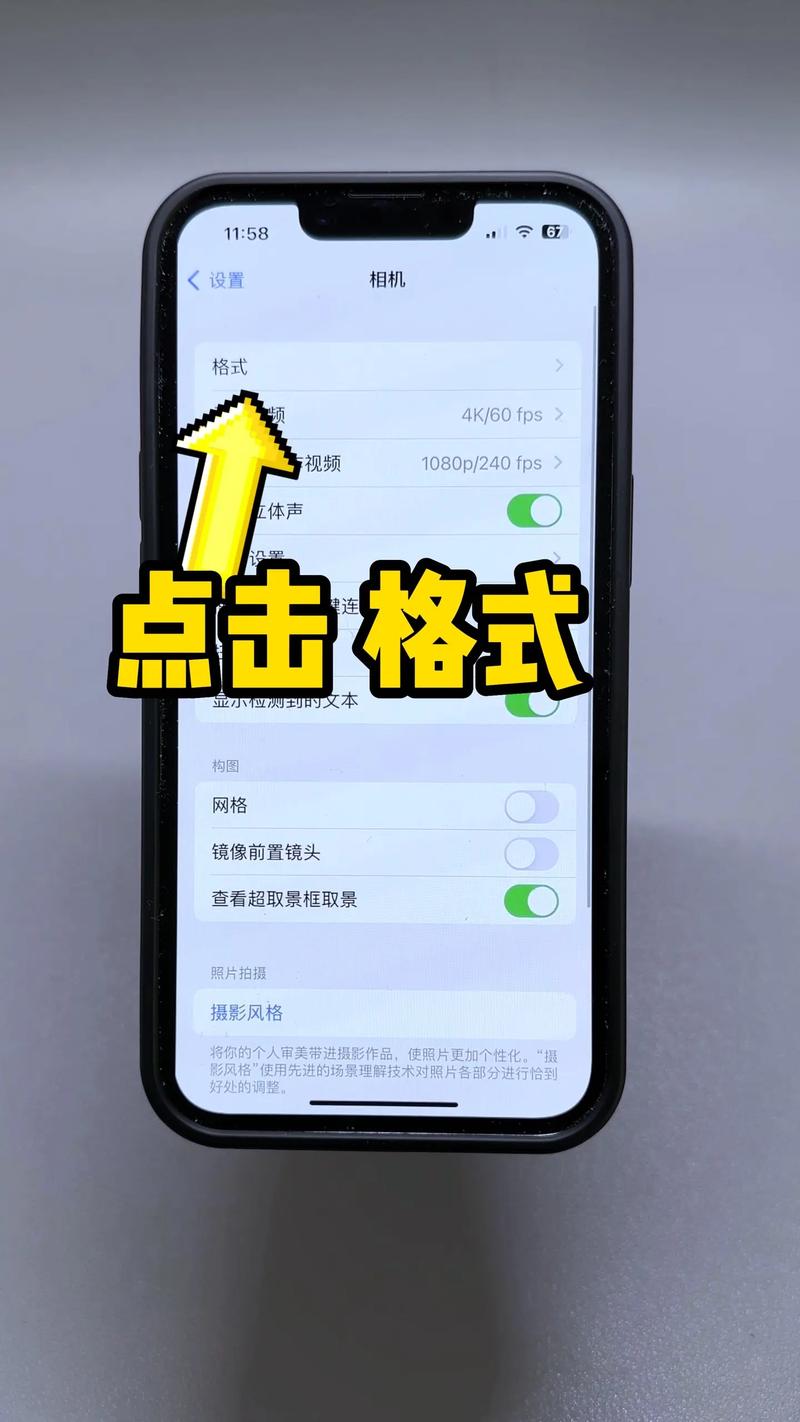
通过控制中心快速锁定竖屏
控制中心是苹果手机上最便捷的工具之一,允许用户快速切换常用设置,包括屏幕旋转锁定,操作步骤如下:从屏幕右上角向下滑动(iPhone X及以上机型)或从底部向上滑动(iPhone 8及以下机型),打开控制中心,在图标网格中,查找一个锁形图案,通常位于亮度调节栏附近,点击该图标,若它变为红色或高亮状态,表示竖屏锁定已启用,屏幕将不会随设备旋转而横屏,再次点击则可解锁,恢复自动横屏功能,这种方法适用于临时场景,如开会或乘坐交通工具时,能避免意外横屏带来的干扰,注意,控制中心中的锁形图标可能因iOS版本更新而位置微调,但基本功能保持一致。
通过设置菜单调整横屏选项
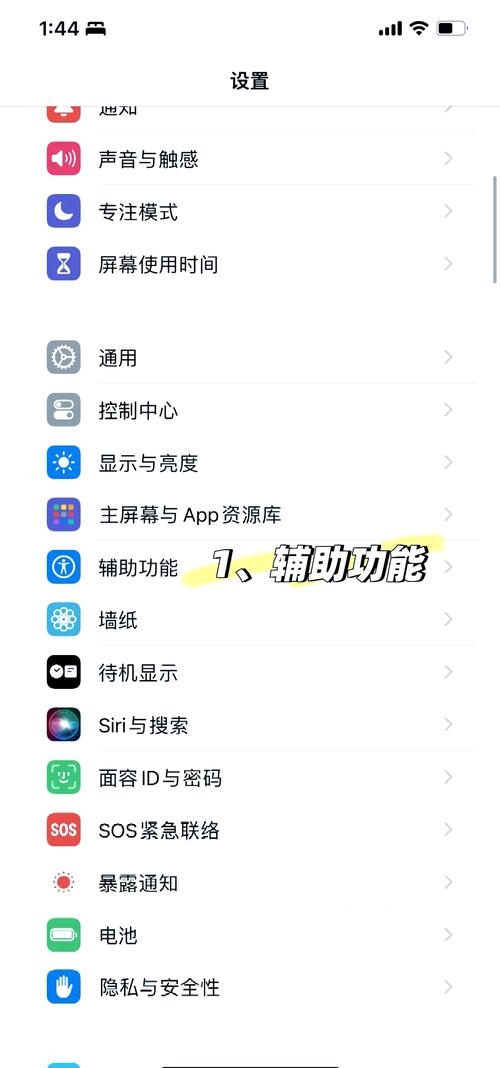
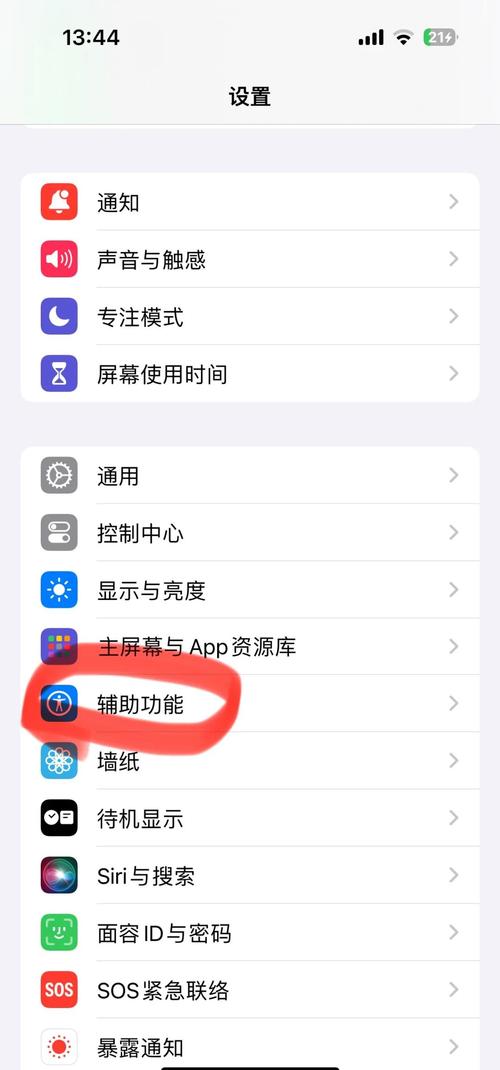
如果希望更彻底地管理横屏设置,可以通过系统设置菜单进行操作,进入“设置”应用,滑动找到“显示与亮度”选项,您可以查看屏幕方向相关设置,但苹果并未提供直接的永久禁用横屏开关,您可以利用“辅助功能”来间接控制:在“设置”中点击“辅助功能”,选择“触控”,然后开启“辅助触控”(即小白点),通过自定义顶层菜单,添加“旋转屏幕”快捷方式,从而快速切换方向,在“辅助功能”中,还可以尝试“缩放”功能:启用后,用三指双击屏幕可调出控制器,其中包含锁定旋转的选项,这些方法虽稍复杂,但适合需要频繁调整的用户,系统更新(如iOS 15或16)可能会优化这些路径,建议定期检查设置以获取最新功能。
针对特定应用管理横屏行为
某些应用(如视频播放器或游戏)可能默认强制横屏,即使系统已锁定竖屏,这时,需要单独管理应用内的设置,以视频应用为例:打开应用后,播放视频时屏幕常自动横屏;您可以在应用界面查找设置图标,进入后关闭“自动旋转”或类似选项,对于不支持内置设置的应用,可以尝试系统级解决方案:在“设置”中,下滑找到该应用,点击进入后查看是否有“屏幕方向”权限,但苹果通常不提供此选项,另一种方法是使用“引导式访问”:在“设置”中进入“辅助功能”,开启“引导式访问”,并在需要时启动它来锁定当前屏幕方向,这对家长控制或专注任务很有用,完成后,按侧边按钮即可退出。
其他实用提示和技巧
除了上述方法,还有一些额外技巧能优化屏幕方向管理,确保您的iPhone系统为最新版本,因为苹果可能通过更新修复横屏相关bug或添加新功能,如果手机在锁定竖屏后仍意外横屏,可能是传感器故障,可以尝试重启设备或校准陀螺仪:打开“指南针”应用进行校准,对于长期禁用横屏的用户,可以考虑使用第三方应用,但需注意安全性和兼容性,在横竖屏切换频繁的场景(如演示文档),提前在控制中心锁定竖屏能避免尴尬,这些小技巧能帮助您更顺畅地掌控手机体验,减少不必要的操作中断。
设置苹果手机不横屏并不复杂,主要通过控制中心、设置菜单和应用内调整来实现,根据您的使用习惯,灵活组合这些方法,可以轻松维持竖屏模式,提升日常便利性,无论是临时锁定还是长期偏好,苹果系统的设计都提供了足够的自由度,让用户能个性化管理屏幕方向。
相关问答FAQs
问:为什么我的苹果手机在某些应用中仍然横屏,即使我通过控制中心锁定了竖屏?
答:这是因为某些应用(如视频播放器、游戏或相机)设计了强制横屏功能,以优化内容显示,这些应用会覆盖系统级的屏幕旋转锁定,确保用户体验的一致性,解决方法包括:在该应用内查找设置选项,关闭“自动旋转”或类似开关;或使用“引导式访问”(在“设置”的“辅助功能”中开启),启动后能完全锁定当前屏幕方向,直到退出引导模式。
问:如何永久禁用苹果手机的横屏功能,而不需要每次手动从控制中心开启?
答:苹果iOS系统目前没有提供全局永久禁用横屏的设置,因为设计上鼓励动态适应场景,但您可以实现类似效果:通过“辅助功能”中的“缩放”功能,启用后使用三指双击屏幕调出控制器,选择“锁定旋转”来保持竖屏;或创建快捷指令自动化,在特定时间或场景自动锁定屏幕,这些方法可能需要初始设置,且不如控制中心直接,建议将控制中心锁形图标添加到常用位置,以简化操作。
标签: 苹果手机 屏幕旋转锁定








评论列表 (0)