
苹果手机,即iPhone,以其简洁流畅的iOS系统著称,其中文件夹功能是组织应用和文件的重要工具,对于许多用户来说,高效管理文件夹能提升使用体验,让手机界面更整洁、操作更便捷,本文将深入探讨苹果手机如何管理文件夹,包括创建、编辑、提取内容等步骤,并提供实用技巧,帮助您充分利用这一功能。

iOS文件夹简介与基本概念
在iOS中,文件夹主要用于归类和整理主屏幕上的应用图标,每个文件夹可以容纳多个应用,从而减少主屏幕的混乱,方便快速访问,文件夹基于智能分类,例如系统会自动建议将社交类应用放在一起,但用户也可以手动自定义,从iOS 11开始,文件应用引入了更强大的文件管理功能,允许用户在设备上创建文件夹来存储文档、图片等文件,这与主屏幕文件夹略有不同,但原理相似,理解这两种文件夹类型是有效管理的基础:主屏幕文件夹用于应用,文件应用中的文件夹用于文档。
如何创建和命名文件夹
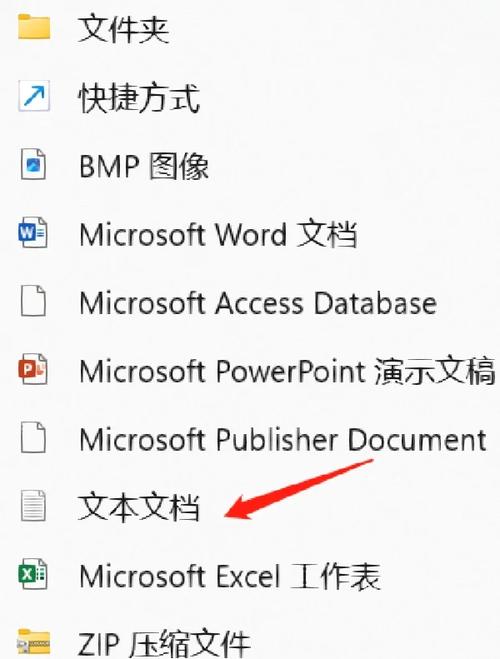
创建文件夹非常简单,在主屏幕上,长按任意应用图标直到图标开始抖动(进入编辑模式),然后将一个应用图标拖动到另一个应用图标上,系统会自动生成一个文件夹,并基于应用类型建议名称,如“工具”或“娱乐”,您可以点击文件夹名称区域进行自定义命名,输入适合的标签后,点击空白处完成,在文件应用中,创建文件夹同样便捷:打开文件应用,浏览到想要的位置(如iCloud Drive或本地存储),点击右上角的“更多”按钮(三个点图标),选择“新建文件夹”,输入名称即可,这个过程无需技术知识,适合所有用户。
将应用或文件放入文件夹的方法
对于主屏幕文件夹,在编辑模式下,拖动应用图标到目标文件夹上方,松开即可添加,您可以一次拖动多个应用:先进入编辑模式,然后轻点要移动的应用图标(它们会显示标记),再集体拖动到文件夹,在文件应用中,放入文件更灵活:长按文件,选择“移动”,然后浏览到目标文件夹并确认,您还可以通过分享菜单将照片、文档等保存到特定文件夹,建议定期整理,例如按使用频率或类别分组,这样能提高效率,将所有社交媒体应用放入一个文件夹,或将工作文档集中在文件应用的一个文件夹里。
从文件夹中提取或移除项目
当需要从文件夹中提取应用或文件时,操作同样直观,对于主屏幕文件夹,打开文件夹,长按其中的应用图标直到进入编辑模式,然后将其拖出文件夹,放置到主屏幕的任意位置,如果要完全移除应用,可以拖动到屏幕顶部删除(但注意这会卸载应用),在文件应用中,提取文件更简单:打开文件夹,长按文件,选择“移动”到其他位置,或直接打开使用,您还可以使用“选择”功能批量操作:点击文件应用右上角的“选择”,勾选多个项目,然后通过底部菜单移动或删除,这些步骤确保了灵活的管理,让您能快速访问所需内容。
高级文件夹管理技巧与最佳实践
要进一步提升文件夹管理效率,可以尝试以下技巧,利用Siri建议:在iOS中,系统会根据使用习惯智能推荐文件夹内容,您可以在设置中调整,使用标签功能:在文件应用中,为文件夹添加颜色标签,便于视觉识别,第三,定期清理:删除不再需要的文件夹,避免堆积;主屏幕文件夹最多可容纳应用数量因iOS版本而异,通常为几百个,但过多会影响性能,第四,备份重要文件夹:通过iCloud同步,确保文件安全,探索快捷方式:使用快捷指令应用自动化文件夹管理任务,例如自动整理下载的文件,这些实践能帮助您保持手机有序,提升生产力。
常见问题解答(FAQs)
如何快速找到文件夹中的特定应用?
解答:在iOS中,您可以使用Spotlight搜索功能快速定位应用,从主屏幕中间向下滑动,打开搜索栏,输入应用名称,系统会显示结果,包括位于文件夹中的应用,在文件应用中,使用搜索栏输入文件名或类型,也能快速过滤文件夹内容,如果经常访问某个应用,建议将其从文件夹中拖出到主屏幕,或使用小组件实现一键访问。
文件夹有数量或容量限制吗?
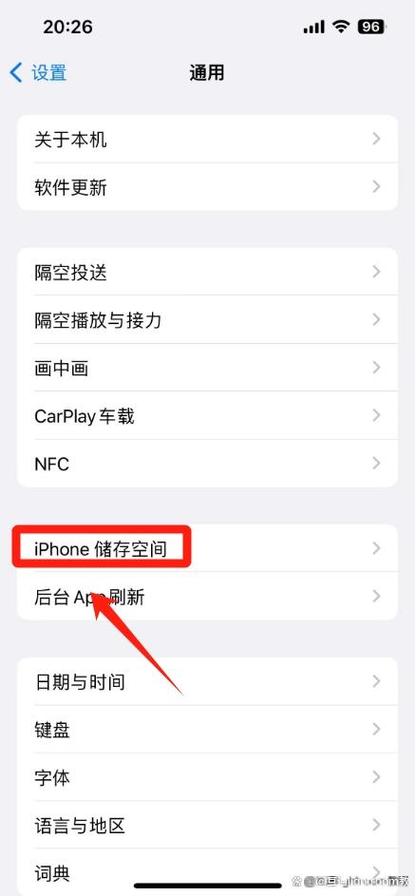
解答:是的,但限制因情况而异,对于主屏幕文件夹,每个文件夹最多可容纳的应用数量取决于iOS版本和设备型号,通常约为150-200个;而主屏幕上的文件夹总数没有严格上限,但过多可能导致导航困难,对于文件应用中的文件夹,容量受设备存储空间限制,例如iPhone的可用内存;iCloud Drive文件夹则受iCloud存储计划影响(如免费5GB),建议定期检查存储设置,删除冗余内容,以优化性能。
通过以上介绍,您可以看到苹果手机的文件夹管理既简单又强大,无论是整理应用还是文件,合理利用这些功能能让您的数字生活更加有序,从基础操作到高级技巧,每一步都旨在提升便捷性,随着iOS的更新,文件夹功能可能会进一步增强,因此保持探索和学习,将帮助您充分发挥iPhone的潜力。








评论列表 (0)