
在拍摄照片时,由于手机握持方向或自动旋转设置的差异,照片有时会以错误的方向保存,苹果手机提供了直观的方法来旋转照片,确保图像以正确的方向显示,无论是纠正横竖屏问题,还是调整构图以增强视觉效果,掌握这些技巧不仅能提升照片管理效率,还能让您的回忆以最佳方式呈现,下面将详细介绍苹果手机上旋转照片的多种方法,帮助您轻松处理图像方向。
使用照片应用的基本旋转功能
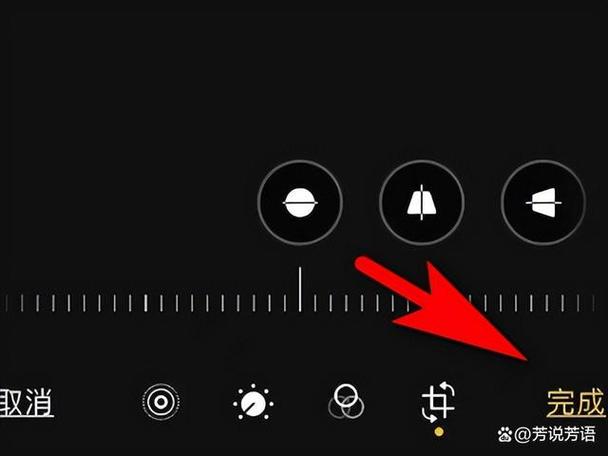
苹果手机的“照片”应用内置了快速旋转功能,适用于简单调整,打开“照片”应用,浏览相册并找到需要旋转的照片,轻点照片以全屏查看,然后点击右上角的“编辑”按钮进入编辑模式,在底部工具栏中,您会看到一系列图标,包括旋转图标——通常是一个方框内带有顺时针箭头的符号,轻点旋转图标,照片将立即顺时针旋转90度,如果需要进一步旋转,可以继续点击,每次点击都会顺时针旋转90度,直到达到 desired 方向,如果照片需要逆时针旋转,您可以通过多次点击顺时针旋转来间接实现(因为旋转是循环的),完成后,点击右下角的“完成”按钮,更改会自动保存到原始照片中,这种方法操作简单,适合快速纠正照片方向,无需复杂步骤。
使用编辑工具进行精确旋转
对于更精细的调整,苹果手机的编辑工具提供了精确旋转选项,在照片编辑模式下,除了基本旋转,您还可以利用裁剪工具进行自由旋转,进入编辑界面后,选择底部的裁剪图标(看起来像一个方框带有对角线箭头),这时,照片周围会出现调整框,角落有旋转手柄,拖动任意角落的手指,照片会随之旋转,同时屏幕上会显示实时旋转角度,方便您微调,这个功能特别适用于校正倾斜的地平线或建筑物,确保图像对齐,编辑工具还提供自动校正功能:点击右上角的“自动”按钮(一个魔法棒图标),系统会智能分析照片并调整角度、透视和水平线,一键优化方向,完成后,点击“完成”保存更改,这些编辑都是非破坏性的,您随时可以还原到原始状态。

其他旋转方法
除了原生照片应用,苹果手机还支持通过其他途径旋转照片,在共享照片时,某些应用如邮件、信息或社交媒体平台可能内置旋转选项,当您选择共享照片后,在预览界面中查找旋转图标进行调整,第三方照片编辑应用如Adobe Lightroom、Snapseed或VSCO提供了更高级的旋转功能,包括任意角度旋转、批量处理和透视校正,如果您需要处理大量照片,这些应用可能更高效,但苹果手机的原生功能已覆盖大多数日常需求,操作更集成化,无需额外下载应用,建议先尝试内置工具,若需更多功能再探索第三方选项。
旋转后的保存与分享
旋转照片后,苹果手机会自动保存更改到原始文件,无需手动导出,如果您想保留原图作为备份,可以在编辑前使用“复制”功能:在照片全屏视图下,点击共享图标,选择“复制”来创建副本,然后编辑副本,分享旋转后的照片时,直接从照片应用点击共享按钮(一个方框带向上箭头的图标),选择目标平台如社交媒体、消息应用或云存储服务,在发送前,建议预览照片以确保方向正确,苹果手机的iCloud照片库会同步编辑内容,这意味着在其他苹果设备上查看时,旋转效果也会保持一致。

相关问答FAQs
问题1:旋转照片后会丢失原始质量或像素吗?
解答:不会,苹果手机的照片编辑采用非破坏性技术,旋转操作仅调整图像方向,不会压缩或降低原始质量,您可以在编辑模式下随时点击“还原”按钮恢复到原始状态,所有像素数据保持不变。
问题2:能否在苹果手机上批量旋转多张照片?
解答:苹果手机的原生“照片”应用目前不支持批量旋转功能,只能逐张处理,但您可以使用第三方应用如“Photoshop Express”或“Batch Photo Rotate”来实现批量操作,在使用第三方工具前,建议备份照片以防误操作,并确保应用来源可靠以保护隐私。








评论列表 (0)