
在当今数字时代,笔记本电脑已成为我们日常生活和工作中不可或缺的工具,触摸板作为笔记本电脑的标准输入设备,提供了便捷的指针控制功能,允许用户在没有外接鼠标的情况下轻松导航,在某些情况下,触摸板可能会带来不便,当外接鼠标时,无意中触碰到触摸板可能导致光标跳跃或误点击;在打字时,手掌误触触摸板也可能干扰输入,学会如何关闭触摸板显得尤为重要,本文将详细介绍多种关闭笔记本电脑触摸板的方法,从快捷键到系统设置,涵盖不同品牌和操作系统,帮助您根据自身需求选择合适的方式,提升使用体验。
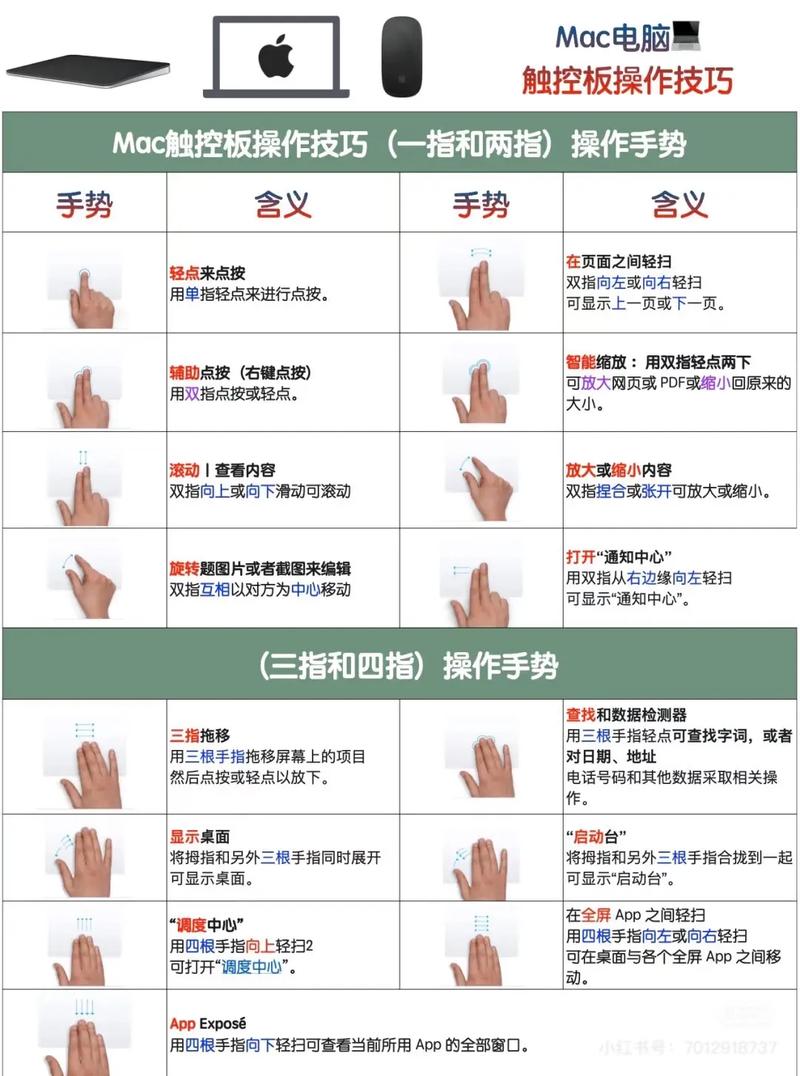
为什么需要关闭触摸板?
关闭触摸板的主要原因包括避免误触、节省电量以及在外接鼠标时减少干扰,对于游戏玩家或专业设计师,使用高精度外接鼠标时,禁用触摸板可以防止操作中断,在演示或会议中,关闭触摸板能避免意外操作带来的尴尬,理解这些场景后,您可以根据实际需求决定是否禁用触摸板。
通过快捷键关闭触摸板
大多数笔记本电脑都配备了专用的快捷键来快速启用或禁用触摸板,这个快捷键组合包括“Fn”键和功能键(F1-F12)中的一个,上面有触摸板图标,在戴尔(Dell)笔记本电脑上,按下“Fn + F3”可能用于切换触摸板状态;而在联想(Lenovo)机型上,可能是“Fn + F6”或“Fn + F8”,要使用此方法,请先查看键盘上的功能键,寻找触摸板符号(通常是一个矩形加上手指的图标),按下相应的组合键后,系统通常会显示通知,提示触摸板已启用或禁用,如果快捷键无效,可能需要安装相关的驱动程序或检查BIOS设置,有些笔记本电脑还允许在BIOS中配置快捷键行为,因此如果遇到问题,可以重启进入BIOS进行调整。
通过设备管理器禁用触摸板
设备管理器是Windows系统中管理硬件设备的工具,通过它可以永久禁用触摸板,右键点击“开始”菜单,选择“设备管理器”,在设备管理器窗口中,展开“鼠标和其他指针设备”类别,这里会列出触摸板设备,通常命名为“Synaptics TouchPad”、“ELAN TouchPad”或“HID-compliant mouse”,右键点击触摸板设备,选择“禁用设备”,系统会弹出确认对话框,点击“是”即可,禁用后,触摸板将停止工作,直到您重新启用它,这种方法适用于所有Windows笔记本电脑,但请注意,禁用后可能需要外接鼠标来操作,如果您在设备管理器中找不到触摸板选项,可能是驱动程序未安装或触摸板被识别为其他设备,可以尝试更新驱动程序或扫描硬件更改。
通过设置或控制面板调整
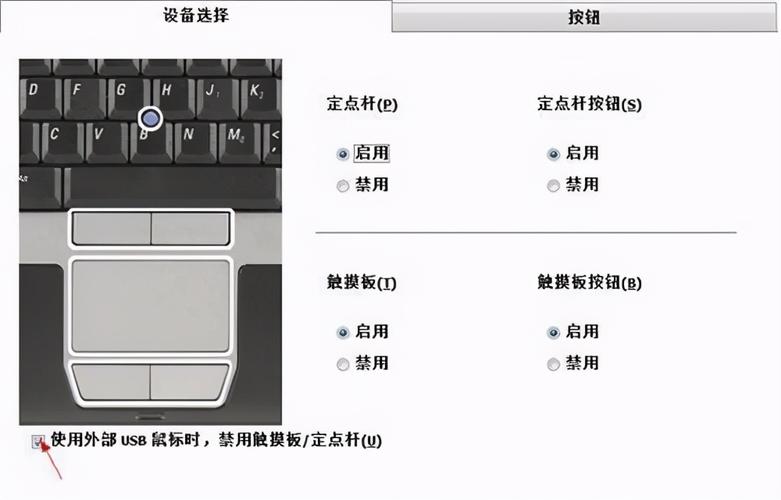
在较新版本的Windows(如Windows 10和11)中,可以通过系统设置来管理触摸板,打开“设置”(使用Win + I快捷键),进入“设备”>“触摸板”,您可以看到“触摸板”开关,将其关闭即可禁用触摸板,您还可以调整其他相关设置,如灵敏度或手势,以满足个性化需求,对于旧版Windows(如Windows 7),可以通过控制面板操作:打开“控制面板”>“硬件和声音”>“鼠标”,在“装置设置值”或类似选项卡中,选择触摸板并点击“禁用”,这种方法提供了更细致的控制,但界面可能因笔记本电脑品牌和驱动而异,如果设置中没有触摸板选项,可能需要安装触摸板驱动程序。
使用第三方软件控制触摸板
如果您发现内置方法不够灵活,可以考虑使用第三方软件来管理触摸板,TouchFreeze、Touchpad Blocker等工具可以在打字时自动禁用触摸板,防止误触,这些软件通常免费且轻量级,下载安装后,您可以配置规则,如当检测到键盘输入时临时关闭触摸板,一些鼠标驱动程序(如Logitech Options)也提供触摸板管理功能,使用第三方软件时,请确保从官方网站下载,以避免恶意软件,注意,第三方软件可能会占用系统资源,因此在低配置笔记本电脑上需谨慎使用。
针对不同品牌笔记本电脑的特殊方法
不同品牌的笔记本电脑可能有独特的关闭触摸板方式,华硕(ASUS)笔记本电脑可能通过“ASUS Smart Gesture”软件来禁用触摸板;惠普(HP)机型可能在“HP Control Center”中提供选项;而苹果(MacBook)用户则需进入“系统偏好设置”>“触控板”,取消勾选“启用触控板”,对于Linux系统,可以通过终端命令(如使用xinput工具)或图形界面工具来调整,建议查阅您笔记本电脑的用户手册或官方网站,获取品牌-specific的指导,如果所有方法都无效,可能是硬件故障,请联系制造商支持。
关闭触摸板的注意事项
在关闭触摸板前,请确保您有备用输入设备,如外接鼠标,否则可能导致操作困难,如果您在禁用后需要重新启用,但忘记了方法,可以尝试重启笔记本电脑,因为某些设置可能重置,定期更新触摸板驱动程序可以确保功能正常,如果您在公共场合使用笔记本电脑,关闭触摸板还能增强安全性,防止他人随意操作。
关闭笔记本电脑触摸板是一个简单但实用的技巧,能显著提升使用体验,根据您的笔记本电脑型号、操作系统和个人习惯,选择最适合的方法,无论是通过快捷键、设备管理器,还是第三方软件,都可以轻松实现触摸板的禁用,如果您遇到任何问题,参考本文的步骤或咨询专业支持,将帮助您快速解决问题。
相关问答FAQs
Q1:关闭触摸板后,如何重新启用它?
A1:重新启用触摸板的方法与关闭时类似,如果您使用快捷键关闭,再次按下相同的组合键即可启用,如果通过设备管理器禁用,请重新打开设备管理器,找到触摸板设备,右键点击








评论列表 (0)