
在数字化时代,手机已成为我们生活和工作中不可或缺的工具,但有时我们需要将手机屏幕投射到电脑上,以便于演示、游戏或大屏观看,实现手机到电脑的投屏并不复杂,只需掌握几种常见方法,本文将详细介绍如何通过有线、无线、第三方软件和内置功能实现投屏,帮助您轻松完成设置,享受无缝连接体验。
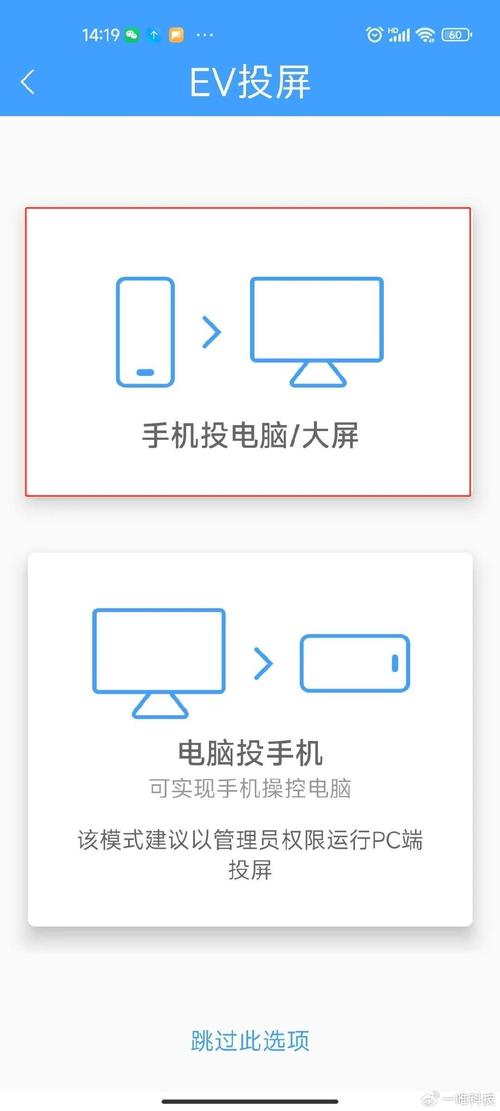
有线投屏:稳定可靠的选择
有线投屏通过数据线直接连接手机和电脑,提供稳定、低延迟的传输,适合需要高质量输出的场景,如商务演示或游戏直播,对于安卓设备,常用方法是启用USB调试模式:首先在手机设置中关于手机选项连续点击版本号激活开发者模式,然后在开发者选项中开启USB调试,连接USB数据线后,电脑可借助软件如Scrcpy或Vysor进行投屏,这些工具免费开源,支持实时操控,苹果设备则需使用Lightning或USB-C数据线连接Mac或Windows电脑,在Mac上可通过QuickTime Player实现——连接后打开软件,选择新建影片录制,在摄像头选项中选取手机设备即可;Windows用户则需安装iTunes或第三方工具如LonelyScreen,有线投屏的优点是信号稳定、几乎无延迟,但受线缆束缚,移动性较差。
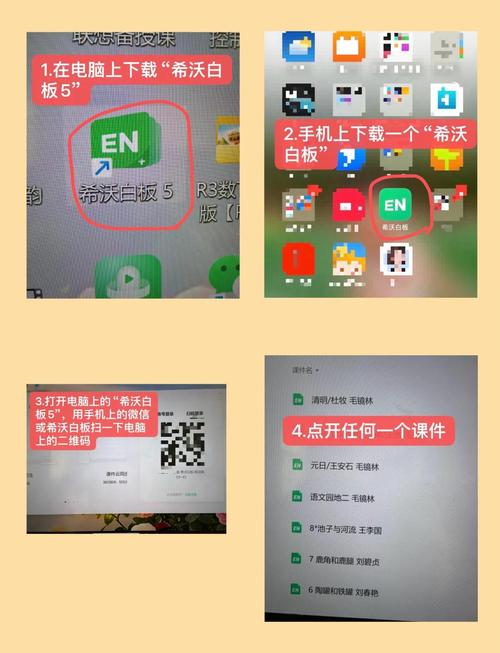
无线投屏:便捷灵活的方式
无线投屏通过Wi-Fi或蓝牙实现,无需物理连接,更加灵活便捷,主流协议包括Miracast(广泛支持安卓设备)和AirPlay(苹果生态专属),在Windows电脑上,可启用内置无线显示功能:打开设置,进入系统-投影到此电脑,设置为可用状态,然后在手机端开启投屏或屏幕镜像功能,搜索电脑设备并连接,苹果用户若使用Mac,需确保设备在同一Wi-Fi网络,从iPhone控制中心点击屏幕镜像选择Mac即可,无线投屏的优点是移动自由,适合家庭娱乐或移动办公;缺点可能受网络环境影响,如信号干扰导致延迟或断连,建议使用5GHz Wi-Fi网络以优化性能。
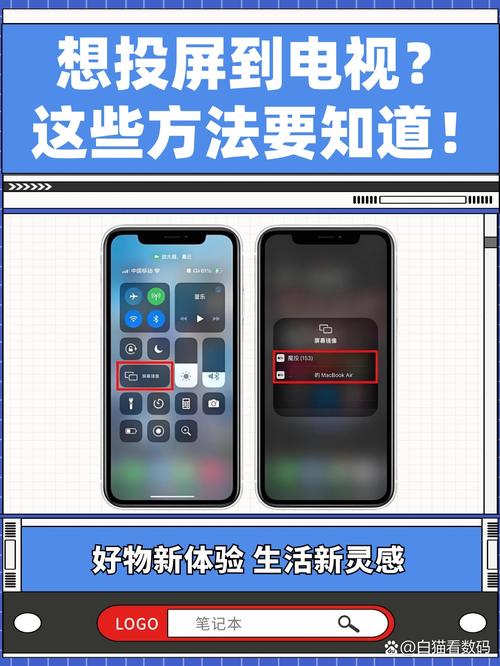
第三方软件:功能强大的工具
如果系统内置功能有限,第三方软件提供了丰富选择,常支持跨平台和附加功能如录屏、涂鸦,常见工具包括ApowerMirror、TeamViewer和AirDroid,这些软件通常需要在手机和电脑上分别安装应用,通过扫码或配对码连接,ApowerMirror支持有线和无线模式,允许反向控制电脑,适合远程协作;TeamViewer则注重安全远程访问,使用第三方软件时,应注意权限和隐私,选择正版应用以避免安全风险,许多软件提供免费版本,但可能有水印或功能限制,高级版需订阅付费,这类工具的优点是功能全面、兼容性强,但设置稍复杂,且依赖软件更新维护。
内置投屏功能:系统级支持
现代操作系统集成了投屏支持,简化了操作流程,苹果用户可利用AirPlay将iPhone或iPad屏幕镜像到Mac,要求macOS Monterey或更高版本,实现无缝整合,安卓设备则依赖Miracast标准,或品牌特有功能如三星DeX、华为多屏协同,这些方案能将手机界面扩展为桌面体验,提升生产力,Windows 10/11的“投影到此电脑”功能可直接接收Miracast信号,而Chrome OS也通过内置选项支持安卓投屏,内置方案的优点是集成度高、操作直观,但兼容性可能受设备型号和系统版本限制,建议保持系统更新以获取最佳体验。
选择适合你的方法
实现手机到电脑投屏有多种途径,各有优劣:有线投屏稳定可靠,适合固定场景;无线投屏便捷灵活,契合移动需求;第三方软件功能强大,扩展性强;内置方案则提供无缝集成,根据设备类型、网络环境和具体用途——无论是办公演示、娱乐观影还是游戏互动——选择对应方法,您就能轻松打破屏幕界限,提升效率与乐趣。
相关问答FAQs
问:投屏时出现延迟或卡顿怎么办? 答:延迟通常源于网络拥堵或设备性能不足,建议将手机和电脑连接到同一5GHz Wi-Fi网络以减少干扰,关闭后台应用释放资源,或改用有线连接,确保设备系统和投屏软件更新至最新版本,以优化兼容性和性能。
问:投屏是否支持音频同步传输? 答:是的,大多数投屏方法支持音频同步传输,在有线和无线投屏中,音频通常随视频自动传输;但某些第三方软件可能需要手动设置音频输出选项,如果遇到无声问题,请检查电脑的音频设置,确保选择正确播放设备,或在应用内启用音频镜像功能。








评论列表 (0)