
在当今快节奏的工作和学习环境中,流程图已成为可视化流程、分析问题和沟通思想的重要工具,借助电脑绘制流程图,不仅能提升效率,还能确保图形的精准性和美观度,相比手绘,电脑软件提供了丰富的功能,如拖放式操作、模板库和协作工具,让绘制过程更加快捷,本文将深入探讨如何在电脑上快速画出流程图,从软件选择到实用技巧,帮助您轻松掌握这一技能。
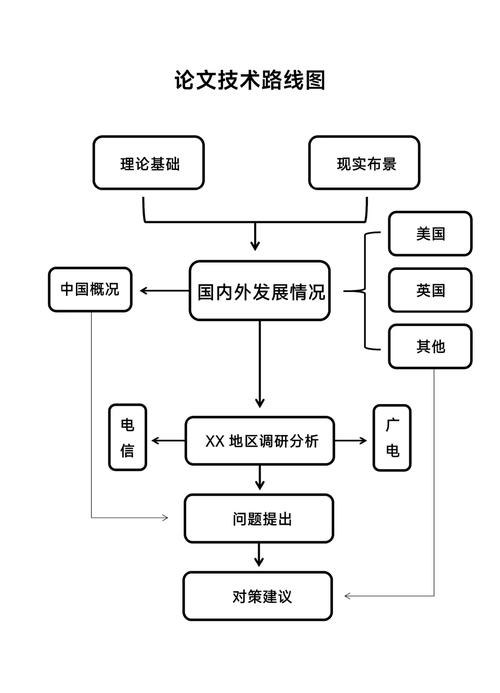
选择合适的软件工具
要快速绘制流程图,首选是找到适合自己需求的软件,市场上有多种选择,从专业工具到免费在线平台,各具特色,Microsoft Visio 是一款功能强大的专业软件,集成于Office套件,提供海量模板和符号库,适合企业用户处理复杂流程图,对于团队协作,Lucidchart 和 Draw.io(现为diagrams.net)是流行的在线工具,支持实时协作和云存储,无需安装即可使用,简约工具如Microsoft PowerPoint 或 Google Slides 也内置了流程图绘制功能,适合快速创建简单图表,选择时,需考虑因素包括预算、复杂度、协作需求和学习曲线——在线工具更易于上手,能大幅节省时间。
规划与设计流程
在动手绘制前,充分的规划是提速的关键,明确流程图的目的和受众:是用于业务流程文档化,还是代码算法可视化?用草稿纸或数字笔记勾勒大致结构,确定主要步骤和决策点,建议遵循标准符号规范,如矩形代表过程、菱形代表决策、箭头表示流向,这能增强图表的可读性,在软件中,先搭建主干框架,再填充细节,避免反复修改,保持层级清晰,通过分组和颜色编码区分不同部分,规划阶段多花几分钟,能避免绘制中的混乱,从而加速整体进程。
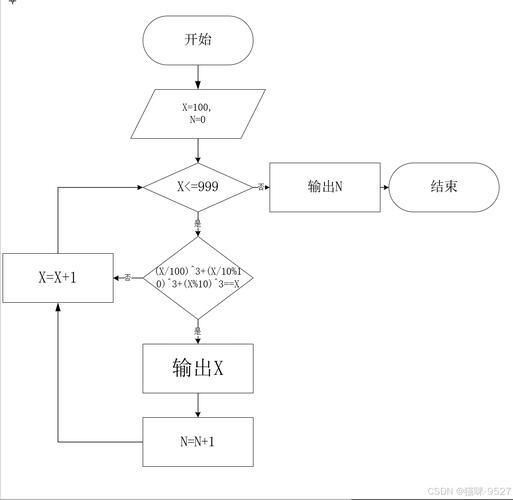
利用快捷键和模板
掌握软件快捷键和利用模板是快速绘制的核心技巧,大多数流程图工具都支持快捷键操作,在Visio中,Ctrl+C和Ctrl+V用于复制粘贴,Ctrl+Z撤销错误,而空格键可快速调整图形对齐,在线工具如Lucidchart通常提供自定义快捷键设置,熟练后能显著减少鼠标点击时间,模板则是另一个提速法宝:软件内置的模板库覆盖了常见场景,如项目流程图、组织结构图或SWOT分析,直接调用可省去从头设计的麻烦,用户还可保存自定义模板,供未来重复使用,自动对齐和分布功能能快速整理图形,让图表看起来更专业。
协作与导出分享
在现代工作中,流程图的协作和分享至关重要,这也是电脑绘图的优势所在,许多工具支持多人实时编辑,通过Lucidchart或Google Drawings,团队成员可同时在同一图表上添加注释和修改,并利用评论功能交流反馈,避免版本混乱,绘制完成后,快速导出和分享能节省大量时间:通常可将流程图保存为PNG、PDF或SVG格式,便于嵌入文档、演示文稿或网页,云存储服务如Google Drive或OneDrive允许轻松链接分享,设置查看或编辑权限,对于演示场景,一些软件还支持动态演示模式,逐步展示流程步骤,增强沟通效果。
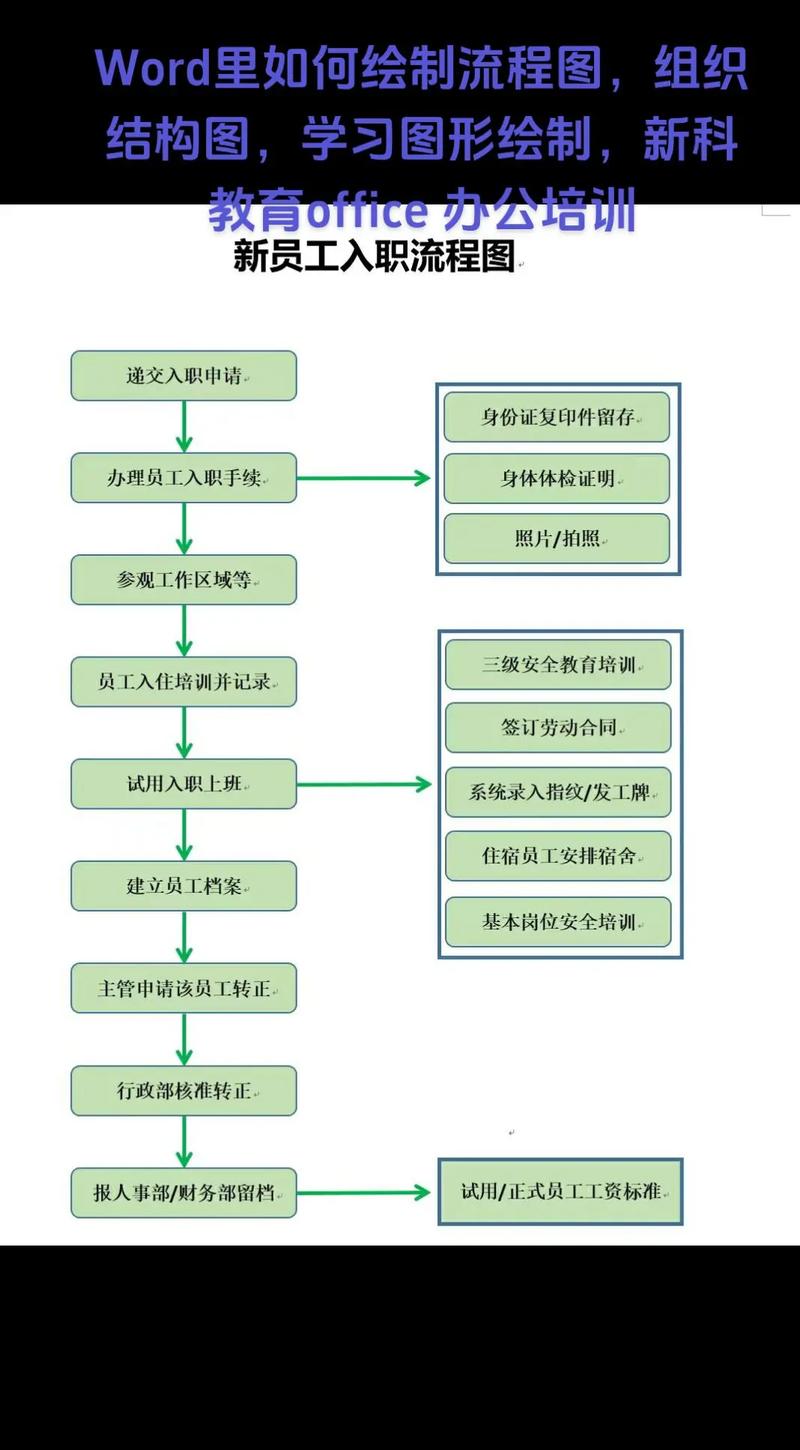
电脑快速画流程图依赖于选对工具、提前规划、活用快捷键模板以及高效协作,通过整合这些策略,您可以将绘制时间从小时缩短到分钟,同时产出清晰专业的图表,无论是学生、项目经理还是开发者,掌握这些技巧都能提升工作效率,让流程图成为日常工作中的得力助手。
相关问答FAQs
电脑画流程图最常用的软件有哪些?如何根据需求选择?
解答:常用的软件包括Microsoft Visio、Lucidchart、Draw.io(diagrams.net)、以及Microsoft PowerPoint和Google Slides等,Visio适合复杂企业流程,提供高级功能但需付费;Lucidchart和Draw.io是在线工具,支持协作和免费使用,适合团队项目和快速草图;PowerPoint和Slides则内置于办公套件,便于集成到演示中,适合简单流程图,选择时,考虑预算、复杂度、协作需求:如果需频繁协作和跨平台访问,在线工具是优选;若处理精细专业图表,Visio更合适;对于偶尔使用,免费工具已足够。
如何确保绘制的流程图清晰易懂,避免常见错误?
解答:确保流程图清晰的关键在于遵循设计原则:使用标准符号和标签,保持一致性,例如矩形表示操作、菱形表示决策,简化流程,避免过多交叉线,通过对齐和分布工具整理布局,使流向一目了然,常见错误包括符号混用、文字过密或缺少关键步骤——建议定期复查,从受众角度测试可读性,添加图例说明复杂部分,并用颜色区分不同分支,但切忌过度装饰,在分享前邀请同事反馈,能快速发现并修正模糊点,提升整体效果。








评论列表 (0)