
在数字时代,电脑文件夹是我们日常工作和生活中组织文件的核心工具,一个清晰的文件夹命名系统不仅能提升效率,还能减少查找时间,避免混乱,重命名文件夹看似简单,但掌握正确方法可以让你事半功倍,本文将详细介绍如何在各种操作系统中重命名文件夹,并分享一些实用技巧,帮助你建立更有序的数字空间。

为什么需要重命名文件夹?
文件夹的命名直接影响我们的使用体验,一个好的名称应该简洁、描述性强,并能反映内容主题,将“新建文件夹”改为“2023年项目报告”,能迅速提示其中存储的文件类型,重命名文件夹有助于保持文件系统的整洁,方便团队协作,并适应项目变化,无论是整理个人照片、管理办公文档,还是优化代码库,合理的重命名都是数字资产管理的基础。
在Windows系统中重命名文件夹
Windows系统提供了多种重命名文件夹的方式,适合不同用户习惯。

使用右键菜单 这是最直观的方法,打开文件资源管理器,导航到目标文件夹,右键点击文件夹,从弹出菜单中选择“重命名”选项,文件夹名称会高亮显示,直接输入新名称,然后按Enter键确认即可,如果名称已被占用或包含非法字符(如冒号、斜杠),系统会提示错误,需调整后重试。
利用键盘快捷键 对于追求效率的用户,快捷键是首选,选中文件夹后,按下F2键,即可进入重命名模式;输入新名称后按Enter保存,还可以通过单击文件夹名称(而非图标)来激活编辑状态,但需注意点击间隔,避免误打开文件夹。
通过文件资源管理器界面 在文件资源管理器的顶部菜单中,选中文件夹后,点击“主页”选项卡下的“重命名”按钮,同样能快速修改名称,这种方法适合在批量操作中与其他功能结合使用。
在macOS系统中重命名文件夹
macOS系统的操作略有不同,但同样用户友好。
使用Finder右键菜单 打开Finder,找到目标文件夹,右键点击(或Control+点击)文件夹,选择“重命名”选项,直接键入新名称,按Return键完成,macOS允许使用更灵活的命名规则,如包含空格和特殊符号,但建议避免使用系统保留字符。
快捷键操作 在选中文件夹后,按下Return键即可进入重命名状态,输入新名称后再次按Return确认,这与Windows的F2功能类似,但键位不同,需要适应。
缓慢单击名称 在Finder中,单击文件夹名称(稍作停顿后再点一次)可以激活编辑框,这种方法适合精细调整,但需注意单击速度,过快会打开文件夹。
高级技巧和注意事项
除了基本操作,一些高级技巧能进一步提升重命名效率。
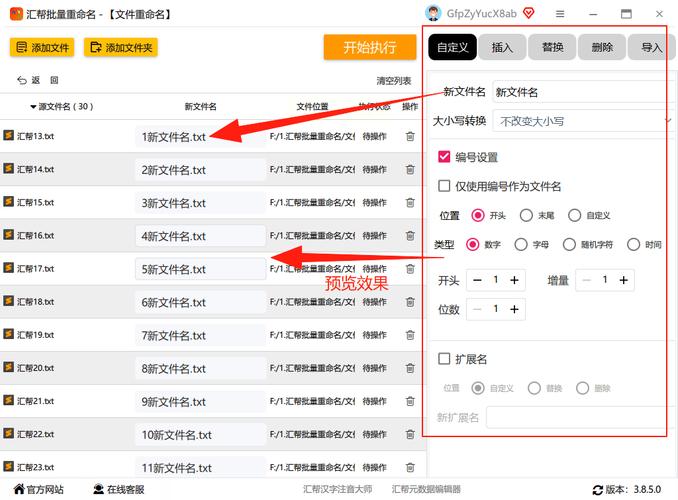
批量重命名文件夹 当需要处理多个文件夹时,手动逐个修改费时费力,在Windows中,可以选中多个文件夹,按F2键后输入一个基础名称,系统会自动为每个文件夹添加序号(如“项目(1)”、“项目(2)”),在macOS中,使用Finder的“批量重命名”功能:选中多个文件夹,右键选择“重命名X个项目”,然后根据格式(如添加文本、替换文本等)进行设置,这非常适合整理照片集或文档系列。
命名规范建议 为了长期维护,建议遵循一致的命名规则,使用日期格式(如“2023-10-05_会议记录”)、避免过长名称(不超过255字符),并慎用特殊字符以防止兼容性问题,对于协作项目,可以加入版本号或责任人缩写,确保清晰可追溯。
错误处理与恢复 如果重命名后出现问题,如误操作或名称冲突,及时撤销是关键,在Windows和macOS中,均可使用Ctrl+Z(或Cmd+Z)快捷键撤销重命名,恢复原名称,定期备份重要文件夹,以防数据丢失。
重命名文件夹是电脑使用中的基础技能,但通过实践这些方法,你能显著提升文件管理效率,无论是新手还是资深用户,养成良好的命名习惯,都能让数字生活更加有序,从今天起,花几分钟整理那些混乱的文件夹,你会发现工作流程变得更顺畅。
相关问答FAQs
问:重命名文件夹会影响其中存储的文件吗?
答:不会,重命名操作只改变文件夹本身的名称,不会对其内部的文件或子文件夹造成任何影响,文件路径可能会更新,但内容保持不变,将文件夹“旧资料”改为“新资料”后,其中的文档、图片等仍然可正常访问。
问:如果重命名后忘记原名称,如何快速撤销操作?
答:在大多数操作系统中,可以立即使用撤销快捷键来恢复,在Windows上,按Ctrl+Z;在macOS上,按Cmd+Z,如果已关闭窗口或进行了其他操作,可以通过文件历史版本(如Windows的“以前的版本”功能或macOS的Time Machine备份)来还原,建议在重命名前稍作记录,以防万一。
标签: 文件夹重命名 操作步骤








评论列表 (0)