
电脑网络连接更换是日常使用中的常见需求,无论是出于移动办公、网络优化还是故障排除的目的,掌握正确的方法可以确保切换过程顺畅,避免不必要的中断,本文将以清晰步骤和实用技巧,引导您完成电脑网络连接的更换,涵盖从有线到无线、无线到有线以及其他场景的切换,并附上常见问题解答,助您轻松应对各种网络环境。
准备工作:确保顺利切换
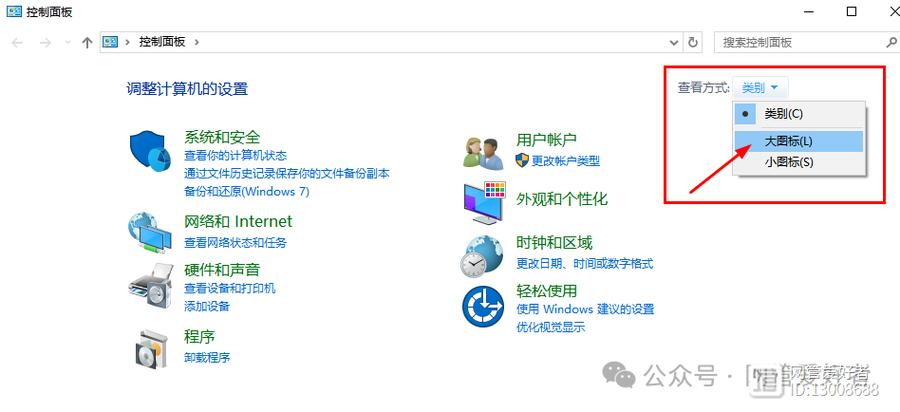
在开始更换网络连接前,花几分钟进行准备工作能事半功倍,确认目标网络处于可用状态:对于无线网络,检查Wi-Fi名称(SSID)和密码;对于有线网络,确保网线已正确插入路由器或交换机,备份当前网络设置,特别是如果您配置了静态IP地址、DNS服务器或代理,避免切换后丢失重要配置,在Windows系统中,可通过控制面板的“网络和共享中心”或设置中的“网络和Internet”查看当前连接;在macOS中,使用“系统偏好设置”下的“网络”面板,临时关闭正在进行的下载、视频流或在线会议等占用网络资源的应用程序,以减少切换时的冲突。
从有线网络切换到无线网络
当您需要从稳定的有线以太网切换到灵活的无线Wi-Fi时(例如从办公室移至客厅),请遵循以下步骤:

断开有线连接:物理拔掉电脑上的以太网线,或在操作系统中禁用有线适配器,在Windows 10/11中,右键点击任务栏的网络图标,选择“打开网络和Internet设置”,进入“高级网络设置”下的“更改适配器选项”,右键点击“以太网”并选择“禁用”,在macOS中,打开“系统偏好设置”中的“网络”,从列表中选择“以太网”,点击左下角的减号图标暂时移除它。
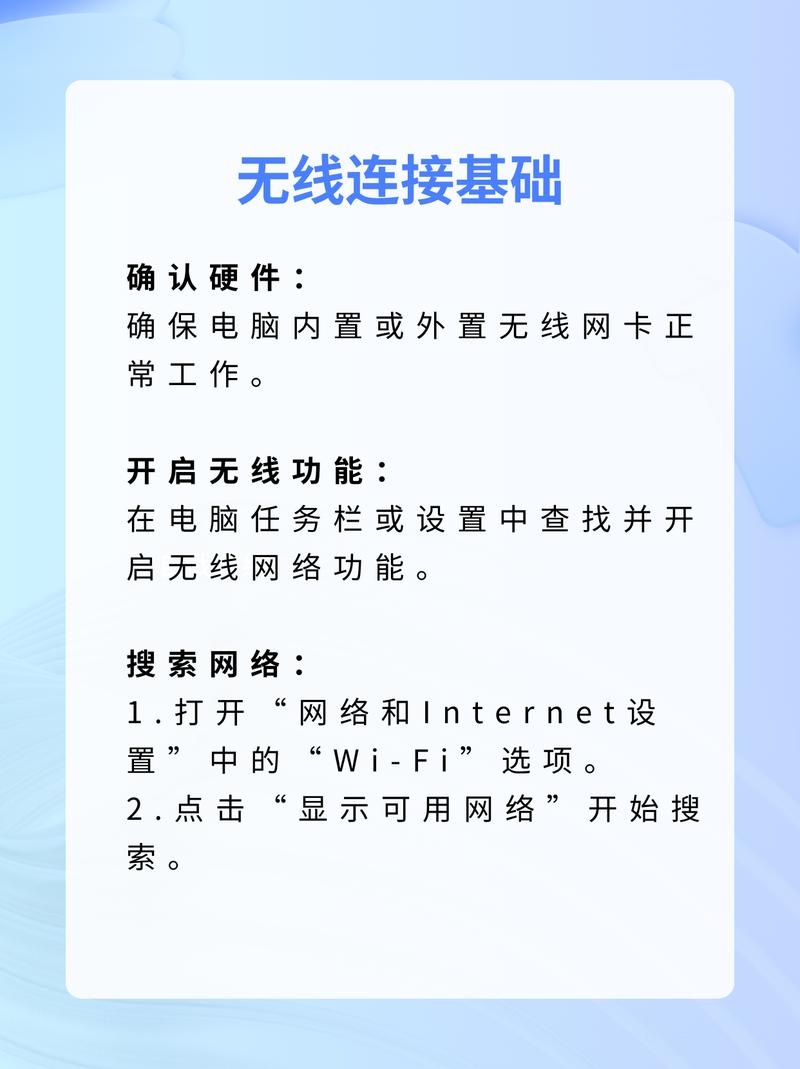
启用无线功能:确保电脑的无线模块已开启,在Windows中,使用快捷键Win + I打开设置,导航到“网络和Internet”,打开“Wi-Fi”开关;或点击任务栏网络图标,激活Wi-Fi滑块,在macOS中,点击菜单栏右上角的Wi-Fi图标,确认“打开Wi-Fi”已勾选。
连接目标无线网络:系统将扫描并显示可用Wi-Fi列表,选择您的目标网络(如家庭路由器名称),输入密码后连接,如果需要高级配置(如指定IP地址),在连接时点击“属性”或“高级”选项进行调整,但大多数家用网络支持自动获取IP(DHCP)。
验证连接:打开浏览器访问任意网站,或使用命令提示符(Windows)或终端(macOS)运行“ping 8.8.8.8”测试连通性,若遇到问题,可尝试重新输入密码、重启无线路由器,或更新电脑的无线网卡驱动程序(通过设备管理器或系统更新完成)。
此过程通常耗时1-3分钟,但保持操作系统和驱动更新能提升兼容性,尤其是在较旧的硬件上。
从无线网络切换到有线网络
有线连接提供更低的延迟和更高的可靠性,适合游戏、大文件传输或视频会议等场景,切换步骤如下:
断开无线连接:在电脑上主动断开当前Wi-Fi,在Windows中,点击任务栏网络图标,选择已连接的Wi-Fi网络,点击“断开”;在macOS中,点击菜单栏Wi-Fi图标,直接点击当前网络名称选择“断开”,或暂时关闭Wi-Fi。
建立有线连接:将以太网线一端插入电脑网口,另一端连接路由器或调制解调器,现代操作系统通常自动检测并建立连接,如果未立即生效,在Windows中返回“更改适配器选项”,右键点击“以太网”选择“启用”;在macOS中,“网络”面板内的“以太网”应自动显示为“已连接”。
配置网络参数:有线连接默认使用DHCP自动获取设置,但若您需要静态IP(如企业网络),需手动配置,在Windows中,右键点击“以太网”进入“属性”,双击“Internet协议版本4(TCP/IPv4)”输入IP、子网掩码和网关;在macOS中,于“网络”中选择“以太网”,点击“高级”按钮,在TCP/IP标签页中设置。
测试并优化优先级:通过访问网页或运行网络速度测试验证连接,注意,当有线和无线同时活跃时,系统默认优先使用有线(因其稳定性更高),在Windows中,您可以在“网络连接”设置中调整适配器顺序来手动控制优先级;在macOS中,系统自动按连接类型排序,但有线通常置顶。
其他常见更换场景
除了基本的有线-无线切换,您可能还需适应其他网络环境:
- 切换到移动热点:确保手机或个人热点已开启并可见,在电脑的Wi-Fi列表中选择热点名称,输入密码连接,注意热点数据限制,避免超额使用。
- 更换不同Wi-Fi网络:在公共场所或多家机构间移动时,从已保存网络列表中选择新网络,或重新扫描加入,建议启用防火墙并避免在公共Wi-Fi上进行敏感操作,必要时使用VPN加密流量。
- 临时禁用网络:对于故障排查,可暂时禁用所有网络适配器,再逐一启用,这有助于隔离问题。
常见问题与解决技巧
- 连接后无网络访问:首先检查路由器指示灯是否正常,重启路由器和电脑,运行内置网络疑难解答(Windows:设置 > 更新与安全 > 疑难解答;macOS:网络诊断工具),确认IP地址为自动获取,并尝试刷新DNS缓存(命令提示符运行“ipconfig /flushdns”或终端运行“sudo killall -H








评论列表 (0)