
在日常使用电脑处理学习、工作或生活事务时,创建新文档是一项最基础且频繁的操作,无论你是要记录灵感、撰写报告、整理数据,还是编写代码,掌握在不同环境和软件中新建文档的方法,能极大提升效率,下面将系统介绍几种主流场景下的操作方法。

在操作系统桌面或文件夹中直接创建
这是最直接的方式,无需打开任何特定软件。
在Windows系统中:
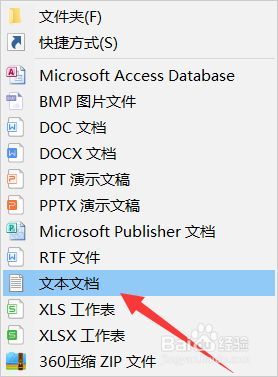
- 在桌面或任意文件夹的空白处,单击鼠标右键。
- 在弹出的菜单中,将光标移至“新建”选项。
- 在扩展的次级菜单中,你可以看到一系列可新建的文件类型,如“文本文档”(即.txt格式的记事本文件)、Microsoft Word文档、Excel工作表等。
- 点击你需要的文档类型,文本文档”,系统会立即生成一个名为“新建 文本文档.txt”的文件,此时文件名处于可编辑状态,你可以直接输入自定义的名称,然后按回车键确认。
在macOS系统中:
- 在访达(Finder)中,进入你想要创建文档的目录。
- 在菜单栏点击“文件”,然后选择“新建文件夹”,但请注意,macOS的访达默认不提供像Windows那样丰富的右键新建文档菜单。
- 更常用的方法是直接打开相应的应用程序(如“文本编辑”或Pages),创建文档后再保存到指定位置。
- 对于纯文本文件(.txt),一个快捷方式是打开“文本编辑”应用,新建文档后选择“格式”菜单中的“制作纯文本”,然后保存。
在常用办公软件内部创建
在软件内新建文档,可以立即进入编辑状态。
Microsoft Office / WPS Office:
- 启动Word、WPS文字等文字处理软件。
- 软件启动后,通常会首先呈现一个“开始”页面。
- 在此页面上,清晰可见“新建空白文档”的选项(通常是一个显眼的按钮或“空白文档”缩略图),点击它即可创建一个全新的、格式清空的文档。
- 你也可以在软件已经打开后,通过点击左上角的“文件”或“菜单”按钮,选择“新建”->“空白文档”来完成。
纯文本编辑工具:
- Windows记事本: 打开“开始”菜单,搜索并运行“记事本”,程序启动后即自动呈现一个空白的新文档窗口。
- macOS文本编辑: 通过启动台或聚焦搜索打开“文本编辑”应用,窗口打开后便是新文档。
利用快捷方式提升效率
掌握快捷键能让你快人一步。
- 通用软件快捷键: 在绝大多数软件中(如Office套件、浏览器、代码编辑器),按下
Ctrl + N(Windows)或Command + N(macOS)可以瞬间创建一个新文档或新窗口。 - 文件资源管理器/访达: 在Windows的文件资源管理器中,
Ctrl + Shift + N是快速创建新文件夹的快捷键,虽然不直接创建文档,但能快速为文档归类。
进阶技巧与习惯养成
- 规划文档结构: 新建文档前,花几秒钟思考一下它的命名和存放位置,建议建立清晰有序的文件夹分类体系,并使用能体现内容的关键词命名文档,便于日后查找。
- 利用模板: 对于经常需要创建格式固定文档(如周报、合同、简历)的用户,可以先精心制作一份模板文档,下次需要时,直接在模板基础上修改,省时省力,许多办公软件也提供了丰富的在线模板库。
- 云同步: 考虑使用OneDrive、iCloud、Google云端硬盘或WPS云等服务,在这些服务的同步文件夹中新建文档,可以实现跨设备实时保存和访问,再也不用担心文件丢失或忘记携带。
相关问答 FAQs
Q1:我新建了一个Word文档,但编辑后关闭时,系统总是弹出“是否保存”的对话框,能设置成自动保存吗? A:可以,现代办公软件(如Microsoft Office 365及更新版本、WPS Office)均具备强大的自动保存功能,请确保:
- 你的文档保存在OneDrive或WPS云等支持的云服务路径下。
- 在软件中检查“文件”->“选项”或“设置”中“保存”选项,确认“自动保存”或“定时备份”功能已开启,开启后,软件会每隔几分钟自动将更改保存到云端,即使意外关闭,重新打开后也能恢复大部分内容。
Q2:在桌面右键新建菜单里,我想创建的文档类型(如PDF、Markdown)不在列表中,该如何添加? A:右键新建菜单中的选项由已安装的软件注册到系统,要添加新的文件类型,通常需要安装支持创建并编辑该格式的软件,安装Adobe Acrobat后可能会添加“新建PDF文档”选项;安装Typora或VS Code等Markdown编辑器后,有时也会注册.md文件类型,部分软件可能需要在安装时手动勾选相关上下文菜单选项,或通过软件的设置界面进行添加。








评论列表 (0)