
在苹果电脑上安装Windows系统是许多用户出于工作、学习或娱乐需求而考虑的方案,Mac电脑以其优秀的硬件和macOS系统著称,但某些特定软件、游戏或业务应用可能仅支持Windows环境,幸运的是,苹果提供了官方工具支持Windows安装,同时也有第三方虚拟机方案可选,本文将详细介绍两种主流方法:使用Boot Camp助理实现双系统启动,以及通过虚拟机软件在macOS内运行Windows,无论您是技术新手还是资深用户,遵循以下步骤都能顺利完成安装。
准备工作:确保安装顺利
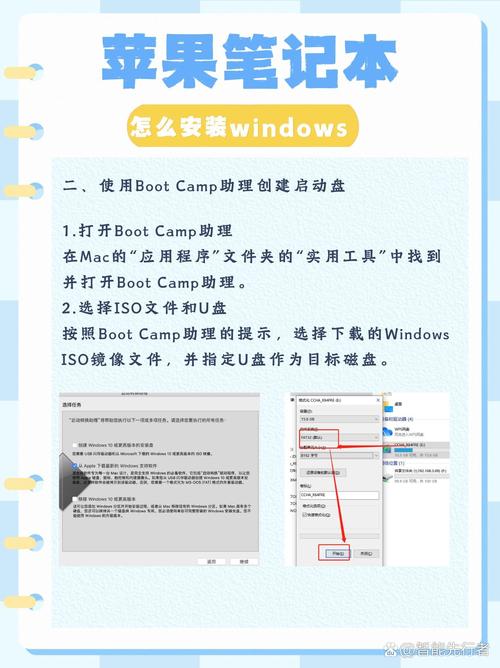
在开始安装前,充分的准备可以避免常见错误和数据丢失,检查您的Mac型号和年份,确保其支持Windows系统,2012年之后的Mac多数兼容Windows 10或11,但建议访问苹果官网查看最新兼容列表,备份重要数据至外置硬盘或云存储,因为安装过程可能涉及磁盘分区,存在风险,确保Mac有至少64GB的可用磁盘空间用于Windows系统,以及稳定的网络连接以下载驱动和更新。
您还需要准备Windows安装介质,从微软官网下载合法的Windows ISO镜像文件(如Windows 10或11),并确保拥有有效的产品密钥,如果使用Boot Camp,建议准备一个16GB以上的USB闪存盘用于创建安装驱动器;而虚拟机方案则无需额外设备,更新macOS到最新版本,以获取最新的Boot Camp支持和安全补丁。
使用Boot Camp助理安装Windows
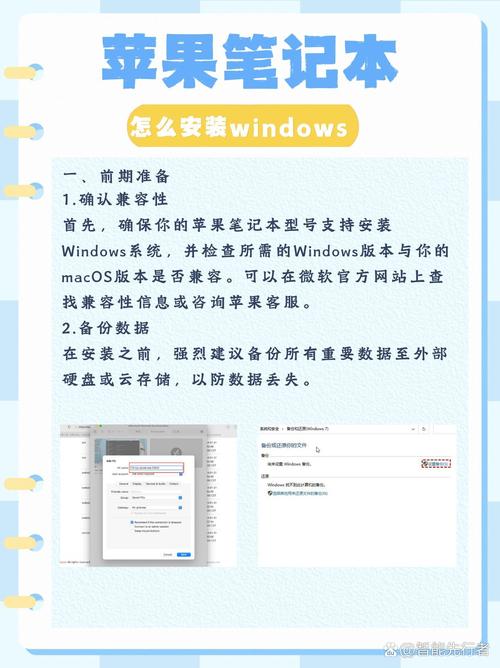
Boot Camp助理是苹果官方内置工具,允许您在Mac上创建独立分区来安装Windows,实现双系统启动,这种方法能充分发挥硬件性能,适合需要运行大型软件或游戏的用户。
步骤详解:
- 打开Boot Camp助理:在Mac上,进入“应用程序” > “实用工具”,找到并启动Boot Camp助理,跟随向导,它会自动检测您的Mac和Windows ISO文件。
- 分区磁盘:Boot Camp助理会提示您调整分区大小,为Windows分配空间,建议至少分配80GB,以确保系统流畅运行,分区过程不会影响macOS数据,但务必已备份。
- 创建Windows安装介质:将USB闪存盘插入Mac,Boot Camp助理会将Windows ISO文件和必要的驱动程序写入U盘,此步骤需要一段时间,请保持电源连接。
- 安装Windows:完成后,Mac会自动重启并进入Windows安装界面,按照屏幕提示选择语言、输入产品密钥,并在分区时选择标有“BOOTCAMP”的驱动器,注意:不要格式化其他分区,以免删除macOS。
- 安装Boot Camp驱动程序:Windows安装完毕后,首次启动时会自动运行Boot Camp安装程序,为Mac硬件安装专用驱动(如触控板、显卡驱动),如果没有自动弹出,您可以在U盘的Boot Camp文件夹中手动运行setup.exe。
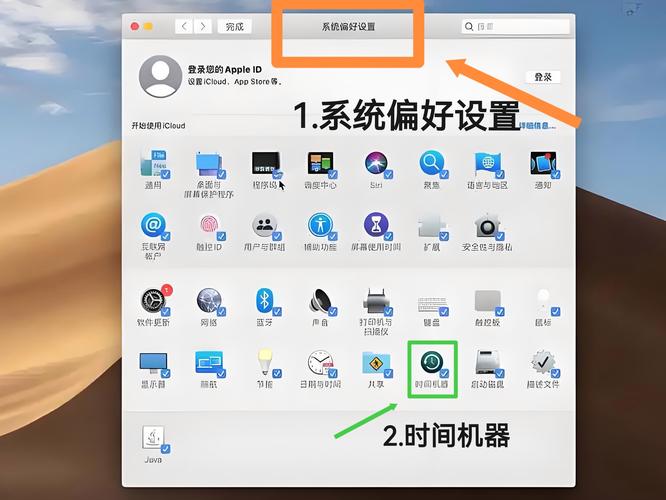
- 完成设置:重启后,您可以在开机时按住Option键选择启动macOS或Windows,在系统偏好设置中,您还可以调整启动默认系统。
优缺点分析:Boot Camp提供原生Windows体验,性能优异,但缺点是需要重启切换系统,且磁盘分区后调整较麻烦。
使用虚拟机软件安装Windows
如果您希望无需重启就能在macOS中同时运行Windows,虚拟机是更灵活的选择,流行的软件包括Parallels Desktop、VMware Fusion和VirtualBox(免费),它们通过在macOS上虚拟化环境来安装Windows。
步骤详解:
- 选择并安装虚拟机软件:根据需求选择软件,Parallels Desktop和VMware Fusion提供付费版本,优化更好;VirtualBox是开源免费选项,从官网下载安装包,在Mac上完成安装。
- 创建新虚拟机:打开软件,点击“新建”或类似选项,向导会引导您设置虚拟机,选择之前下载的Windows ISO文件作为安装源。
- 配置虚拟机资源:分配内存(建议至少4GB)、处理器核心和磁盘空间,对于日常使用,40GB磁盘空间足够;如果需要运行大型应用,可增加到100GB,这些资源是从Mac的现有硬件中虚拟划分的,不会影响macOS系统文件。
- 安装Windows:启动虚拟机,它会像物理电脑一样运行Windows安装程序,输入产品密钥,接受许可条款,并选择快速安装,安装过程中,虚拟机工具会自动集成,提升性能和支持功能如共享文件夹。
- 优化设置:安装完成后,在虚拟机软件中调整设置,例如启用3D图形加速以改善游戏体验,或配置网络连接模式,您还可以设置macOS与Windows之间的文件拖放和剪贴板共享。
优缺点分析:虚拟机方便快捷,支持瞬间切换系统,适合测试或轻量使用;但性能可能略低于Boot Camp,尤其对图形要求高的任务。
注意事项:确保稳定运行
无论选择哪种方法,都需注意以下几点:使用正版Windows系统以避免安全风险和法律问题,在Boot Camp分区时,谨慎分配空间,因为后期调整需要专业工具,第三,安装后及时更新Windows和驱动程序,以修复漏洞并提升兼容性,对于虚拟机用户,定期备份虚拟机镜像,防止数据丢失,如果遇到启动问题,可以重置NVRAM或使用macOS恢复模式修复。
相关问答FAQs
Q1:安装Windows后,会影响我原有的macOS系统和数据吗?
A:如果使用Boot Camp助理,它通过磁盘分区为Windows创建独立空间,因此macOS系统和数据保持不变,但分区过程需谨慎操作以避免误删,而虚拟机方案则完全在macOS应用程序内运行,不会直接影响宿主系统,安全性更高,无论哪种方式,事先备份都是推荐做法。
Q2:我的Mac可以安装最新版本的Windows 11吗?
A:这取决于Mac的硬件兼容性,Windows 11要求TPM 2.0和安全启动功能,较新的Mac(如2018年后机型)通常支持,但需通过Boot Camp助理检查,如果使用虚拟机,软件如Parallels Desktop已适配Windows 11,可在多数Mac上运行,建议查阅苹果和虚拟机软件的官方文档确认具体型号支持。








评论列表 (0)