
在移动互联网时代,手机已成为我们获取信息、处理事务的核心入口,当遇到需要深度阅读、复杂编辑或多任务处理时,电脑浏览器的大屏幕、全键盘和强大的多标签页管理能力无疑更具优势,将手机上的网页、资料或正在进行的任务无缝转移到电脑浏览器上,成为提升工作效率和休闲体验的关键技能,掌握以下几种主流且高效的方法,能让您在设备间切换时行云流水。
利用云端同步服务(最自动化的方式)
这是最“无感”且高效的同步方式,前提是您在手机和电脑上使用同一品牌的浏览器(如Chrome、Edge、Safari、Firefox)并登录了同一账户。
- 操作核心:在手机和电脑的浏览器设置中,开启“同步”功能,通常包括历史记录、打开的标签页、书签、密码等。
- 具体步骤:
- 手机端:在浏览器设置中找到您的账户,确保“同步”或“跨设备同步”已开启。
- 电脑端:登录同一个浏览器账户,同样开启同步。
- 传输网页:在手机浏览器中,打开需要转移的网页,在电脑浏览器历史记录或标签页同步区域(如Chrome的“历史记录”>“最近打开的标签页”;Edge的“集锦”或侧边栏),即可直接看到并打开手机端正在浏览的页面。
- 优点:全自动、后台运行,可同步大量数据。
- 缺点:受限于同一浏览器生态系统。
使用“发送到设备”功能
许多主流浏览器和操作系统内置了此便捷功能。
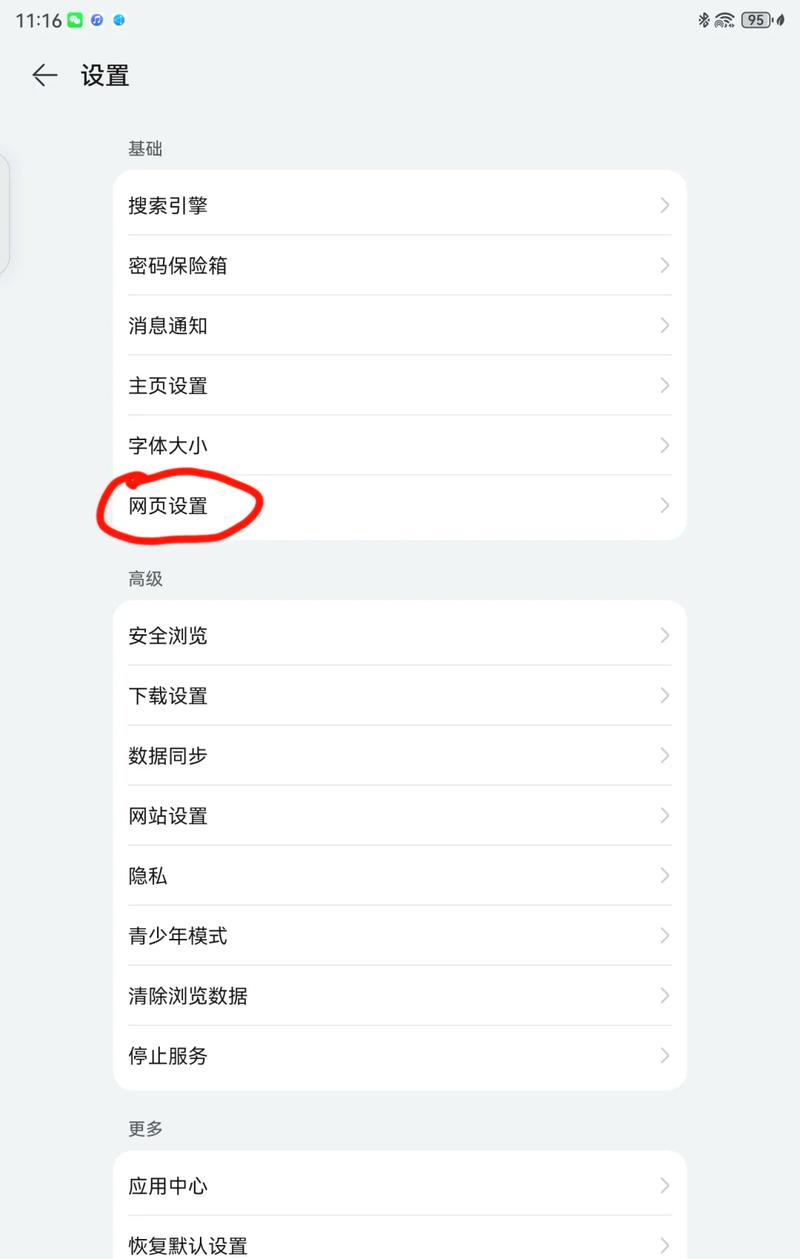
- 通过浏览器本身:在手机浏览器中,打开目标网页,点击菜单(通常是三个点),寻找“分享”或“发送到您的设备”选项,在列表中选择您的电脑名称,电脑端会立即弹出通知,点击即可打开。
- 通过操作系统生态:苹果用户可通过隔空投送(Airdrop) 将网页从iPhone分享到Mac,安卓用户与Windows电脑之间,若使用“连接至Windows”或相关品牌生态工具,也能实现类似推送。
借助二维码“扫一扫”
二维码是跨平台传输链接的通用桥梁。
- 操作步骤:
- 在手机浏览器中,打开目标网页,点击分享菜单,选择“生成二维码”或类似选项。
- 使用电脑上的任何二维码扫描工具(很多电脑聊天软件如微信、QQ自带,或使用在线扫码网站),扫描手机上的二维码。
- 电脑浏览器便会自动识别并打开该链接。
- 优点:绝对跨平台,无需登录账户,安全快捷。
- 缺点:需要两步操作(生成码、扫码)。
通过即时通讯工具中转
这是最灵活、最通用,几乎人人可用的方法。
- 操作步骤:
- 在手机浏览器中,分享目标网页到您常用的聊天软件(如微信、QQ、钉钉等)。
- 发送给您自己(文件传输助手)或任意聊天窗口。
- 在电脑上登录同一账号,从聊天窗口中点击链接即可在电脑浏览器中打开。
- 优点:不受设备和浏览器限制,极为方便。
- 缺点:步骤相对零散,需手动操作。
使用物理连接与剪贴板同步
对于文本类链接或短信息,这是最直接的方法。
- 数据线传输:将手机连接电脑,选择“文件传输”模式,直接将手机中保存的网页文件(如.html)或文本文件复制到电脑。
- 剪贴板同步:部分手机厂商与电脑的协同工具(如华为多屏协同、小米妙享、苹果通用剪贴板)支持剪贴板同步,在手机浏览器复制链接,即可直接在电脑上粘贴并打开。
- 优点:适合传输文件或纯文本链接,稳定。
- 缺点:物理连接有束缚,剪贴板同步需特定生态支持。
相关问答(FAQs)
Q1:以上方法都需要安装特定软件或登录账号吗?有没有最“万能”的方法?A1:最接近“万能”且无需额外安装软件的方法是 “二维码中转” 和 “即时通讯工具中转”,二维码法几乎在任何手机和电脑间都有效(电脑需有摄像头和扫码工具),而微信、QQ等聊天软件普及度极高,通过“发给自己”来传递链接,是兼容性最广的方案,它不依赖任何浏览器或操作系统生态,是真正的跨平台解决方案。
Q2:如果需要将手机浏览器中大量打开的标签页一次性转移到电脑上,有什么好办法?A2:处理大量标签页转移,推荐以下两种方式:
- 浏览器同步法(首选):确保手机和电脑使用同一浏览器的同一账户,并开启标签页同步,在手机浏览器中,可以将所有待转移的窗口添加为一个书签文件夹,这个文件夹会通过书签同步功能出现在电脑上,或者,直接等待同步完成后,在电脑浏览器的“历史记录”中查看“来自其他设备的标签页”。
- 使用标签页管理扩展:一些浏览器扩展(如OneTab、Tab Session Manager)可以将其生成一个包含所有链接的独特页面,在手机上将这个页面通过上述任何方式(如发邮件、生成二维码)发送到电脑,即可在电脑上一次性恢复所有标签页。








评论列表 (0)