
在当今数字化时代,用电脑绘制户型图已成为家庭装修、房产设计和空间规划中不可或缺的技能,相比手绘,电脑制图更精确、易修改,且能生成三维视图,帮助您直观可视化布局,无论您是业余爱好者还是专业设计师,掌握这一技能都能提升效率并节省成本,本文将逐步引导您如何使用电脑创建一份干净、专业的户型图,从软件选择到完成绘制,涵盖关键技巧和实用建议。
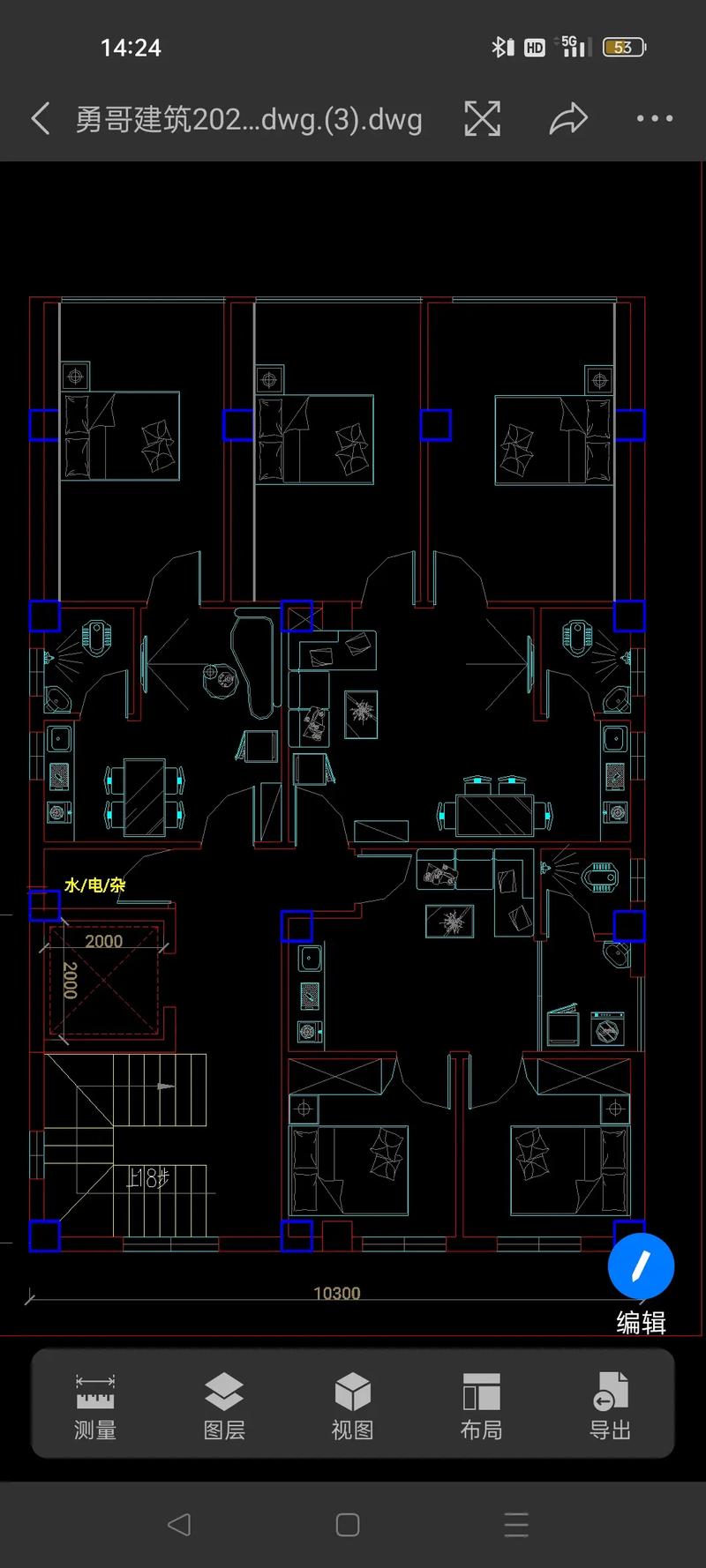
选择合适的软件
根据您的需求和经验水平选择合适的软件至关重要,市场上有多种工具可供选择,从专业级到入门级均有覆盖。
- 专业软件:如AutoCAD和Revit,广泛应用于建筑行业,功能强大但学习曲线陡峭,适合需要高精度和复杂设计的用户。
- 中级工具:例如SketchUp,提供直观的界面和丰富的插件库,支持二维和三维绘制,平衡了易用性与功能性。
- 免费或在线选项:如Sweet Home 3D和Floorplanner,这些工具专为家庭设计优化,操作简单,适合初学者快速上手。
- 通用设计软件:像Adobe Illustrator或CorelDRAW,虽非专业建筑工具,但可用于创建简洁的二维户型图。
建议初学者从免费工具开始,逐步探索更高级功能,选定软件后,请熟悉其基本界面和工具,多数软件提供教程或模板,能加速学习过程。
准备工作与精确测量
在开始绘制前,充分的准备工作能确保户型图的准确性,这一阶段涉及实地测量和数据收集。
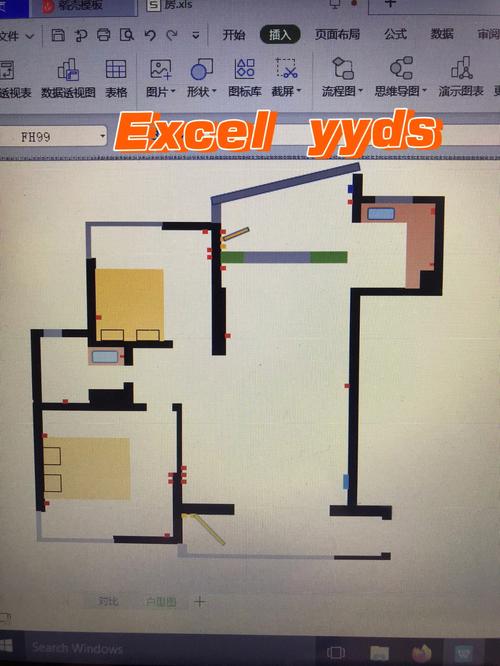
- 测量工具:准备卷尺、激光测距仪(可选)、笔记本和铅笔,激光测距仪能提高效率,减少误差。
- 测量步骤:从房间的整体尺寸入手,记录长度、宽度和高度,细致测量门窗的位置、宽度和高度,以及固定设施如插座、管道的位置,绘制粗略草图,标注所有尺寸,并拍照辅助记录。
- 数据整理:将测量数据转换为数字格式,列出关键参数,例如墙壁厚度(通常为10-20厘米)和楼层高度,这些信息将作为绘图的基础,确保最终图纸符合实际空间。
绘制步骤详解
打开您选择的软件,按照以下步骤创建户型图。
- 设置画布和比例:在软件中新建文件,根据实际尺寸设置比例(如1:50),并启用网格和吸附功能,以便对齐元素。
- 绘制外墙轮廓:使用线条或矩形工具,依据测量数据绘制房间的外围轮廓,从一角开始,逐步连接点,形成闭合形状。
- 添加内墙和结构:在外墙内部绘制内墙,区分不同房间,注意墙壁厚度,并使用偏移工具快速创建平行线,对于复杂布局,可先绘制中心线再扩展。
- 插入门窗:在墙壁上标记门窗位置,使用软件中的门、窗工具或绘制矩形来表示,调整尺寸以匹配测量数据,并确保开口方向正确。
- 标注尺寸和细节:添加尺寸标注线,注明长度、宽度和关键距离,标注房间名称、面积,并插入图例说明符号含义。
- 美化和输出:应用颜色或纹理区分区域,添加家具、电器等元素以增强可视化,完成后,导出为PDF、图像或打印,便于分享和使用。
技巧与注意事项
为了提高绘图质量和效率,请考虑以下技巧。
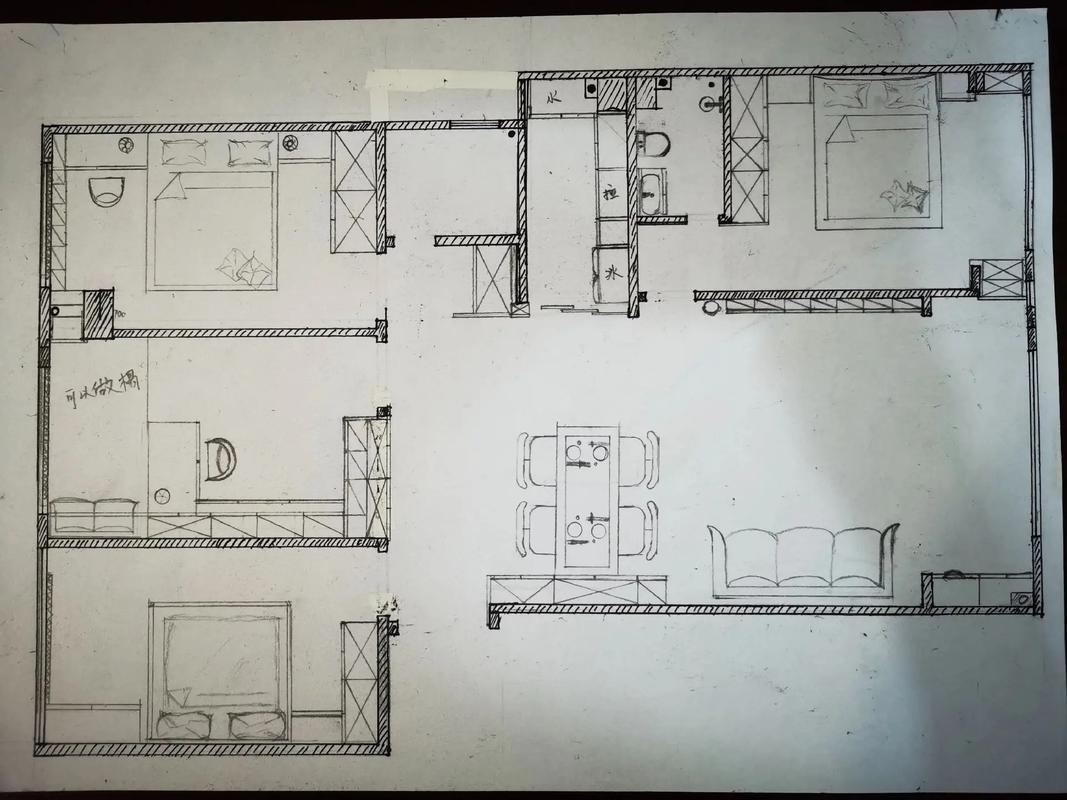
- 利用图层:在软件中使用图层管理不同元素(如墙壁、标注、家具),便于编辑和隐藏部分内容。
- 保持对称和比例:绘图时经常检查比例是否一致,避免失真,对于对称空间,使用镜像或复制工具节省时间。
- 备份和版本控制:定期保存文件,并创建多个版本,防止数据丢失。
- 常见错误避免:包括忽略墙壁厚度、尺寸标注混乱或软件设置不当,建议在绘制完成后,对照原始测量数据双重校验。
- 进阶功能探索:一旦掌握基础,尝试三维渲染、光照模拟或虚拟漫游,让户型图更生动,这些功能在SketchUp等工具中容易实现。
通过以上步骤,您可以用电脑轻松创建出信息丰富、外观专业的户型图,这一过程不仅锻炼了设计能力,还能帮助您更好地规划生活空间,实践是提高的关键——从简单项目开始,逐步挑战更复杂布局,您将很快成为制图高手。
相关问答FAQs
问题1:作为初学者,我应该选择哪种软件来绘制户型图?
解答:对于初学者,推荐从免费且易于上手的软件开始,如Sweet Home 3D或在线工具Floorplanner,这些工具提供直观的拖放界面、预设模板和详细教程,能快速帮助您掌握基础绘制技能,随着经验积累,您可以过渡到SketchUp或AutoCAD等更专业的软件,以解锁高级功能,关键是先熟悉基本操作,再逐步扩展工具集。
问题2:在绘制户型图时,如何确保尺寸准确无误?
解答:确保尺寸准确需要从测量到绘制的全程谨慎,在实地测量时,使用激光测距仪或卷尺多次测量关键距离,并记录平均值以减少误差,在软件中绘制时,始终依据测量数据输入精确数值,而非依赖视觉估算,启用软件的网格和吸附功能辅助对齐,并在完成后添加尺寸标注进行复核,如果可能,请他人协助检查或对照实际空间照片验证,以提升图纸的可靠性。








评论列表 (0)