
在数字化时代,将纸质文档转换为电子格式已成为日常办公和家庭使用中的常见需求,电脑打印机扫描功能使得这一过程变得简单高效,无需专用设备即可完成,本文将详细介绍如何利用电脑打印机进行扫描,涵盖准备工作、步骤、技巧及常见问题,帮助您轻松掌握这项技能。
准备工作:确保设备就绪
在开始扫描之前,需做好以下准备:
- 确认打印机支持扫描:并非所有打印机都具备扫描功能,请查看设备说明书或型号标识,确认它包含扫描仪组件,一体机打印机通常支持打印、扫描和复印。
- 连接电脑与打印机:通过USB电缆、Wi-Fi网络或蓝牙将打印机连接到电脑,对于无线连接,确保打印机和电脑在同一网络中,并安装相应驱动。
- 安装驱动和软件:从打印机品牌官网(如惠普、佳能、爱普生)下载最新驱动和扫描软件,操作系统可能自带通用驱动,但品牌软件往往提供更多功能。
- 放置文档:清理扫描仪玻璃板,避免灰尘影响质量,将文档正面朝下放置在玻璃板上,对齐边缘;对于多页文档,可使用自动进纸器(如果打印机支持)。
扫描步骤:按系统操作指南
扫描步骤因操作系统而异,以下分Windows和Mac系统介绍。
Windows系统扫描
Windows 10及以上版本内置“Windows扫描”应用,简便易用:
- 打开扫描应用:点击开始菜单,搜索“Windows扫描”并打开,或通过“设置”>“设备”>“打印机和扫描仪”找到您的打印机,选择“管理”>“扫描”。
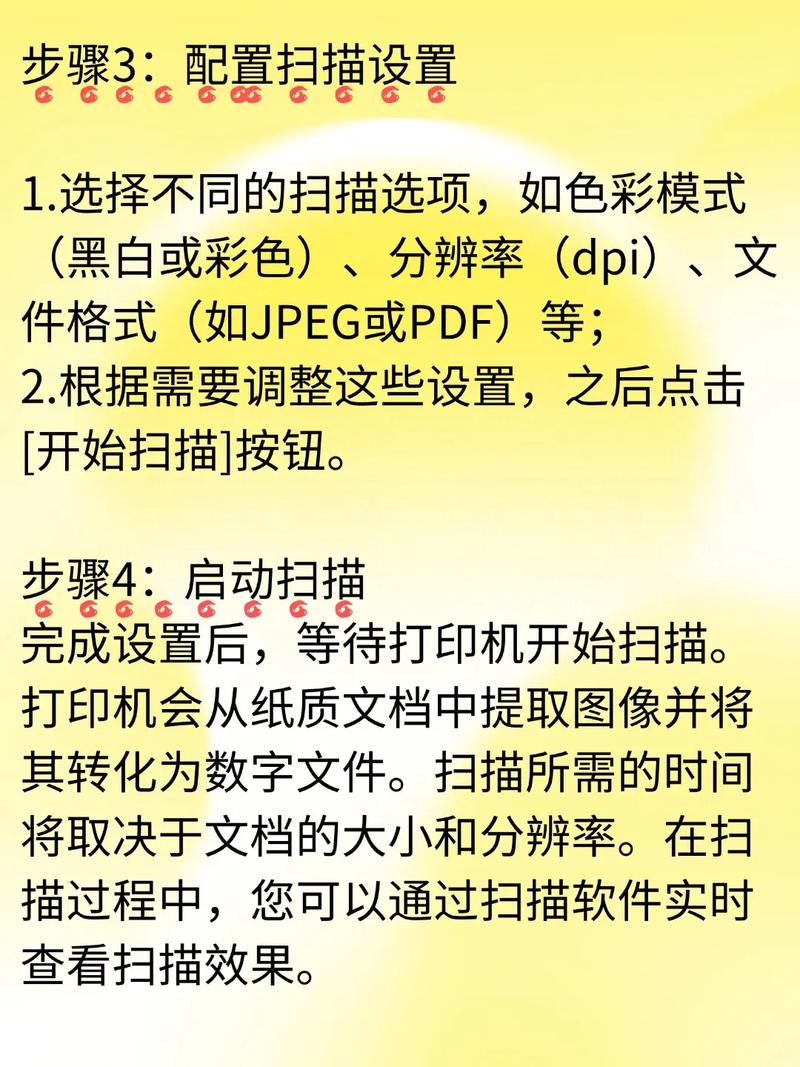
- 配置设置:在应用中,选择扫描仪型号、文件类型(如PDF或图像)、颜色模式(彩色、灰度或黑白)和分辨率(推荐300 DPI用于文本,600 DPI用于图像)。
- 预览和扫描:点击“预览”查看效果,调整文档位置后,点击“扫描”开始,扫描完成后,文件默认保存在“文档”>“扫描”文件夹,可自定义位置。
对于旧版本Windows或品牌软件(如HP Smart),打开相应程序,按界面指引操作,步骤类似。

Mac系统扫描
Mac用户可使用“图像捕捉”或“预览”应用:
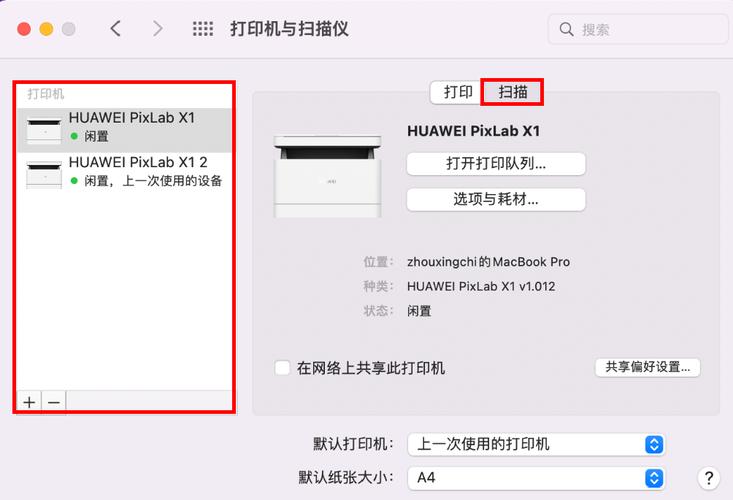
- 使用图像捕捉:连接打印机后,打开“图像捕捉”(在“应用程序”文件夹中),选择打印机设备,设置扫描类型、分辨率等,点击“扫描”保存文件。
- 使用预览:打开“预览”应用,点击“文件”>“从扫描仪导入”,选择打印机并调整设置后扫描,预览还支持多页文档整合为PDF。
通用技巧
- 批量扫描:对于多页文档,启用自动进纸器或重复单页扫描,软件通常提供合并选项。
- 文件命名:扫描前设置有意义文件名,便于后续管理。
- 检查输出:扫描后打开文件,确认清晰度和完整性,如有问题重新扫描。
高级技巧:优化扫描效果
掌握基础步骤后,这些技巧可提升扫描质量:
- 调整分辨率:高分辨率(如600 DPI)适合细节图像,但文件较大;文本扫描用300 DPI即可平衡清晰度和大小。
- 选择文件格式:PDF适用于文档共享和存档,JPEG适合图像,TIFF用于高质量打印,部分软件支持可搜索PDF(通过OCR)。
- 使用OCR功能:光学字符识别将扫描文本转换为可编辑格式,在软件中启用OCR(如Adobe Acrobat、在线工具),扫描后可直接编辑文字。
- 色彩管理:扫描照片时选择彩色模式,文档可用灰度节省空间,调整亮度、对比度以减少阴影或过曝。
- 网络扫描:对于办公室环境,设置网络打印机共享扫描,允许多用户远程操作。
常见问题与维护
- 扫描速度慢:检查电脑性能、关闭后台程序,或降低分辨率设置。
- 文件不清晰:清洁扫描仪玻璃,确保文档平整,调整分辨率至更高值。
- 软件不识别打印机:重新安装驱动,重启电脑和打印机,检查连接稳定性。 定期维护扫描仪,如用软布清洁玻璃,避免液体接触,可延长设备寿命。
相关问答FAQs
扫描时文档出现歪斜或黑边,如何解决? 解答:这通常由文档放置不齐或扫描仪玻璃污渍导致,确保文档紧贴扫描仪边缘对齐,可使用引导线辅助,清洁玻璃板去除指纹或灰尘,在软件中,启用“自动裁剪”功能以去除黑边,或扫描后使用图像编辑工具旋转校正。
如何将扫描件通过电子邮件发送,并保持较小文件大小? 解答:扫描后,文件可能较大影响发送,建议在扫描时选择较低分辨率(如150 DPI用于屏幕查看)或压缩PDF格式,完成后,使用内置工具(如Windows的“压缩图片”或Mac的“预览”调整大小)或在线压缩网站减小文件,发送前,可将多个扫描件合并为一个PDF,方便管理并减少附件数量。








评论列表 (0)