
在数字化时代,平方作为数学中的基本运算,广泛应用于学术、工程、金融和日常计算中,在电脑上输入平方符号(如²)对于文档编辑、数据分析和编程交流至关重要,由于键盘上没有直接对应的按键,许多用户感到困惑,本文将系统介绍在电脑上打出平方符号的多种方法,涵盖不同操作系统、软件和场景,帮助您高效完成工作。
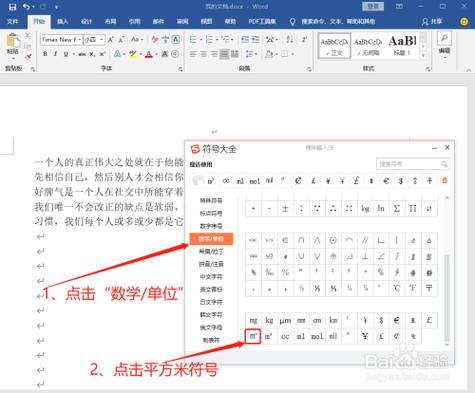
使用键盘快捷键输入平方符号
键盘快捷键是输入特殊字符最快捷的方式之一,在Windows系统中,Alt代码是一种经典方法,具体操作:确保Num Lock已开启,按住Alt键,在数字小键盘上输入0178(对应平方符号²),然后释放Alt键,即可插入²,如果键盘没有数字小键盘,可以使用屏幕键盘:在搜索栏输入“屏幕键盘”,打开后启用数字键,再执行上述步骤,对于Mac用户,输入平方符号略有不同:按住Option键,再按2键通常输出™符号,因此推荐使用字符查看器,按下Control+Command+Space打开字符查看器,在搜索栏输入“superscript two”或Unicode“U+00B2”,双击即可插入,在大多数操作系统中,您可以直接从网页或其他文档复制平方符号²,然后粘贴到目标位置,这是一种通用且简单的方法。
在常用办公软件中输入平方
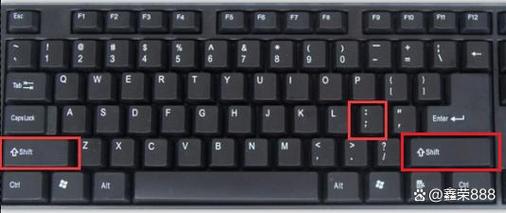
办公软件如Microsoft Office和Google Workspace提供了内置的上标功能,便于输入平方符号,在Microsoft Word中,最便捷的方式是使用快捷键:输入基础字符(如“x”),然后输入“2”,选中“2”,按下Ctrl+Shift+=,即可转换为x²,您也可以通过菜单操作:选中文本,点击“开始”选项卡中的“上标”按钮(图标为X²),对于频繁使用,可以自定义快速访问工具栏:右键点击上标按钮,选择“添加到快速访问工具栏”,之后只需单击即可应用,在Excel中,输入平方符号需注意格式问题:在单元格中输入内容后,选中需要上标的部分(如数字2),右键点击“设置单元格格式”,在“字体”选项卡中勾选“上标”,但请注意,这仅改变显示,不影响数值计算,在PowerPoint中,方法与Word类似,支持快捷键和菜单操作,对于在线工具如Google Docs,使用“格式”菜单中的“文本”选项,选择“上标”,或快捷键Ctrl+.(句点),在电子邮件客户端如Outlook,确保使用富文本编辑模式,然后通过“格式”选项卡应用上标,这些方法能确保文档专业且易读。
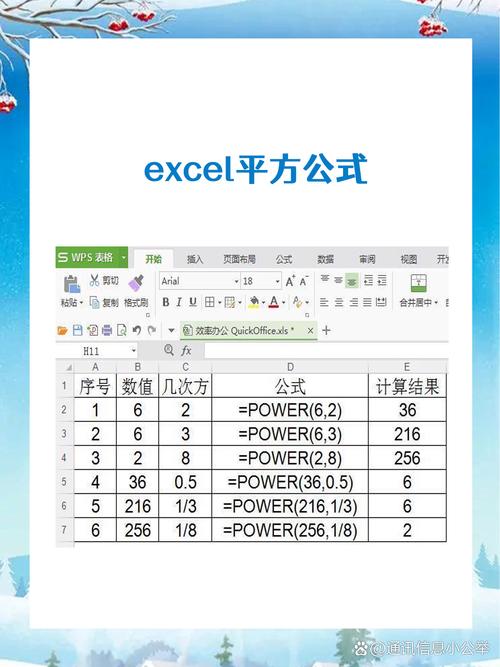
在编程和数学软件中表示平方
在编程和数学软件中,平方的表示方式多样,取决于语言和上下文,在Python中,使用双星号运算符:x2表示x的平方,或者使用math.pow(x, 2)函数,在Java中,调用Math.pow(x, 2),返回double类型结果,在C++中,包含
实用技巧和注意事项
为了提升输入平方符号的效率,您可以利用自动化工具,在Windows中,使用AutoHotkey创建脚本:将特定按键组合映射到平方符号,如按下Ctrl+Alt+S时输出²,在Mac中,使用文本替换功能:进入“系统偏好设置”->“键盘”->“文本”,添加替换规则(如将“sq2”替换为²),跨平台共享文档时,注意字体兼容性:选择通用字体如Arial、Times New Roman,以避免平方符号显示为乱码,在编程中,注意运算符优先级:表达式x2+y可能被误解为x(2+y),建议使用括号明确意图,如(x**2)+y,对于移动设备,在智能手机或平板上,长按数字键通常会出现上标选项,但并非所有应用支持,可尝试使用第三方键盘应用,实践中,测试输出结果以确保符号正确显示,特别是在打印或导出文档时。
相关问答FAQs
问题1:在Word中,除了快捷键,还有其他快速输入平方符号的方法吗?
解答:是的,Word提供了多种快捷方式,您可以使用“自动更正”功能:点击“文件”->“选项”->“校对”->“自动更正选项”,在“替换”框中输入自定义缩写(如“sq2”),在“替换为”框中粘贴平方符号²(从其他来源复制),然后点击“添加”,这样,每次输入“sq2”时,Word会自动替换为²,您可以将平方符号添加到“符号”库:点击“插入”选项卡中的“符号”->“更多符号”,选择上标2字符,点击“快捷键”分配自定义组合键,方便快速调用。
问题2:在编程中,平方运算有哪些性能优化建议?
解答:在编程中,平方运算的性能取决于语言和场景,对于整数平方,直接使用乘法(如x*x)通常比幂运算符(如x**2)更快,因为乘法是底层操作,避免了函数调用开销,在循环或大规模计算中,这能显著提升效率,在Python中,对于大量数据,使用numpy库的np.square(x)函数可以利用向量化优化,在C或C++中,内联乘法是最佳选择,注意数据类型:浮点数平方可能涉及精度问题,使用标准数学库函数如pow()可确保准确性,根据应用需求平衡可读性、性能和精度。








评论列表 (0)