
在数字化办公中,Microsoft Word文档和PDF格式各自扮演重要角色,Word便于编辑和协作,而PDF则以固定布局和跨平台兼容性著称,能确保文档在不同设备上显示一致,对于苹果电脑用户,将Word文档转换为PDF是一项常见需求,无论是用于共享、打印还是归档,MacOS系统提供了多种简便方法来实现这一转换,从内置工具到在线服务,满足不同用户的需求,本文将详细介绍这些方法,帮助您高效完成转换,同时确保文档质量。
使用Microsoft Word for Mac
如果您的苹果电脑上安装了Microsoft Word,这是最直接的转换方式,Word for Mac内置了PDF导出功能,能保留原始格式和布局,操作步骤简单:首先打开需要转换的Word文档,然后在菜单栏中点击“文件”,选择“导出为”,在弹出的对话框中,从格式选项中选择“PDF”,您可以进一步设置PDF质量(如“标准”或“最小大小”)、安全性(如密码保护)以及包含的文档元素(如书签或标签),设置完成后,点击“导出”按钮,选择保存位置即可,此方法优势在于集成度高,适合经常使用Word的用户,并能预览转换效果,确保无误。
使用预览应用
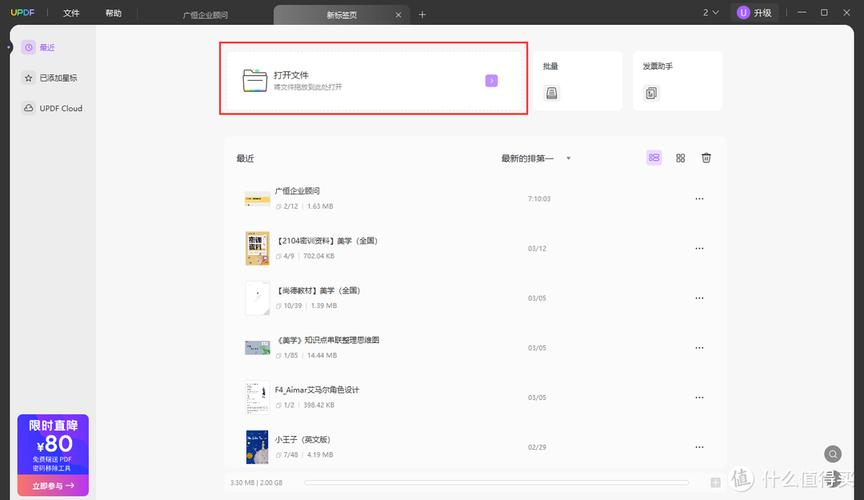
预览是MacOS自带的免费工具,不仅能查看图像和PDF,还能处理Word文档,通过预览转换PDF,无需额外软件,且支持编辑功能,具体步骤:右键点击Word文件,在“打开方式”中选择“预览”;如果预览未列出,可将文件拖拽到Dock中的预览图标上,在预览中打开文档后,点击菜单栏的“文件”,选择“导出”,在导出对话框中,从格式下拉菜单选择“PDF”,您可调整分辨率、加密选项或添加注释,最后点击“保存”完成转换,预览还允许在转换前进行注释、签名或页面调整,增加了灵活性,适合需要简单编辑的用户。
使用在线转换工具
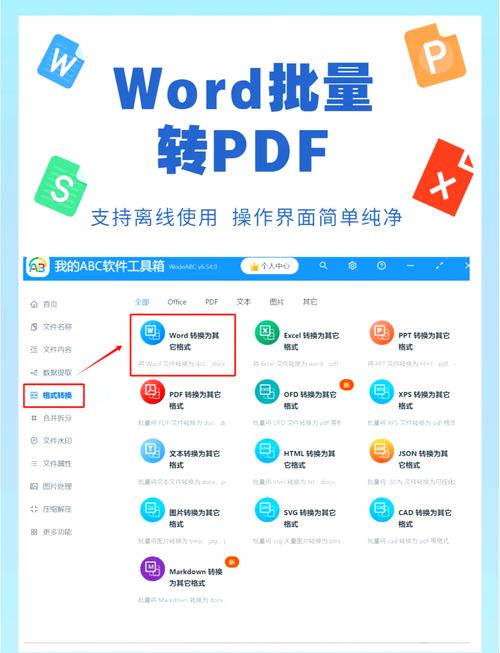
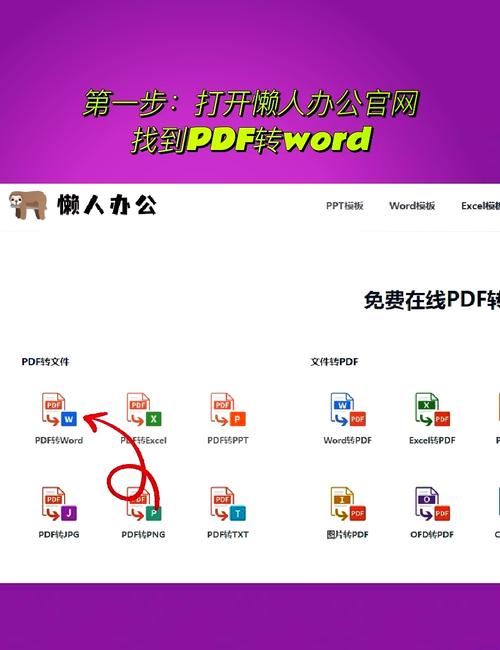
对于没有安装Microsoft Word或偏好云端解决方案的用户,在线转换工具是一个便捷选择,许多免费网站如Smallpdf、ILovePDF或Zamzar提供Word转PDF服务,操作流程大致相同:访问网站首页,点击“选择文件”或拖放上传Word文档,系统自动处理转换,完成后提供下载链接,这些工具通常支持多种格式,并允许调整输出质量,但请注意,使用在线工具时需确保网络连接稳定,并选择信誉良好的网站以保护隐私,避免上传敏感文件,此方法适合快速转换单个文档,但可能有文件大小限制(如不超过50MB)。
使用命令行或自动化工具
对于技术熟练或需要批量处理的用户,MacOS的终端命令和自动化工具能提高效率,通过终端使用“textutil”命令:打开“终端”应用,输入“textutil -convert pdf 文件名.docx”,即可将指定Word文件转为PDF,另一种方式是利用“打印”功能:在Word或预览中打开文档,点击“文件”>“打印”,在打印对话框底部点击“PDF”下拉菜单,选择“保存为PDF”并设置选项,对于批量转换,可以使用Automator创建工作流:启动Automator,选择“工作流”类型,添加“获取指定Finder项目”和“渲染PDF”操作,然后运行以处理多个文件,这种方法适合高级用户,能节省时间但需要基本技术知识。
苹果电脑上将Word转PDF有多种途径:Word内置导出最便捷,预览应用免费多功能,在线工具方便快捷,命令行适合自动化,根据您的具体需求、软件可用性和技能水平选择合适方法,能确保文档转换过程顺利且结果可靠,无论哪种方式,都建议转换后检查PDF文件,以验证格式和内容完整性。
相关问答FAQs
问题1:转换后的PDF格式会失真或出现乱码吗?
解答:在大多数情况下,使用Word或预览转换能保留原始布局和格式,因为转换过程基于文档的原始数据,但如果Word文档包含特殊字体、复杂图形或嵌入式对象,建议在转换前将字体嵌入或使用高质量导出设置,在线工具可能因压缩算法导致轻微失真,因此选择“高质量”选项并检查输出文件,为避免乱码,确保Word文档使用常见字体,并在转换后预览PDF确认。
问题2:能否在苹果电脑上批量转换多个Word文件为PDF?
解答:是的,可以批量转换,在预览应用中,您可以同时打开多个Word文件(通过拖放或选择),然后使用“工具”菜单中的“批量处理”功能,统一导出为PDF,使用Automator创建工作流能自动化此过程:添加“获取文件夹内容”操作筛选Word文件,再结合“渲染PDF”操作批量输出,在线工具如Smallpdf也提供批量上传功能,但可能有文件数量或大小限制,适合小规模任务。








评论列表 (0)