
电脑内存,作为系统临时存储数据和指令的关键组件,其使用情况直接影响到电脑的运行效率与稳定性,无论是处理多任务、运行大型软件,还是确保系统流畅,监控内存使用情况都是日常维护的重要一环,通过实时了解内存占用,用户可以及时优化系统,避免因内存不足导致的卡顿、崩溃或性能下降,本文将系统介绍在不同操作系统中查看内存使用情况的方法,涵盖自带工具、命令行技巧以及第三方选项,帮助您轻松掌握这一技能。
Windows系统下查看内存使用情况
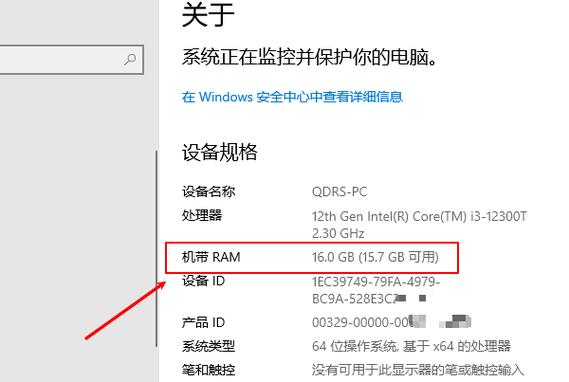
在Windows系统中,内置工具提供了多种途径来监控内存使用情况,从图形界面到命令行,满足不同用户的需求。
任务管理器:这是最快捷的方式,通过按下Ctrl+Shift+Esc或Ctrl+Alt+Delete并选择“任务管理器”即可打开,在“性能”选项卡中,点击“内存”,界面会显示实时数据,包括已用内存、可用内存、内存速度、以及使用百分比,图表形式展示内存使用趋势,而下方细节如缓存、分页池和非分页池内存,有助于深入分析系统资源分配,对于普通用户,任务管理器足以识别哪些进程占用内存过高,方便快速结束任务。
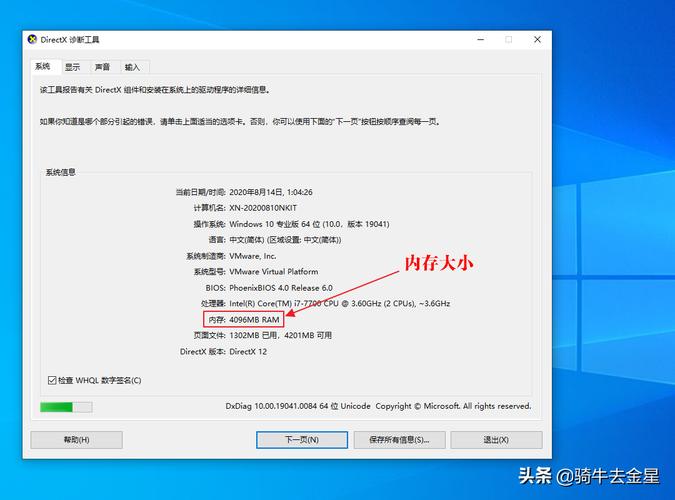
资源监视器:如果需更详细的信息,可在任务管理器的“性能”选项卡中点击“打开资源监视器”,在“内存”选项卡中,列出了每个进程的内存使用情况,包括工作集、私有字节和提交大小,帮助识别内存泄漏或异常进程,资源监视器还提供物理内存和可用内存的实时图表,适合高级用户进行系统调试。
命令行工具:对于习惯命令行的用户,Windows提供了多种选项,在命令提示符或PowerShell中,运行
wmic memorychip get capacity可查看安装的内存总容量;tasklist命令显示进程列表及其内存占用,结合findstr过滤可快速定位问题,性能监视器(通过运行perfmon打开)允许创建内存使用日志,追踪历史数据,便于长期分析,这些工具在服务器或自动化脚本中尤为实用。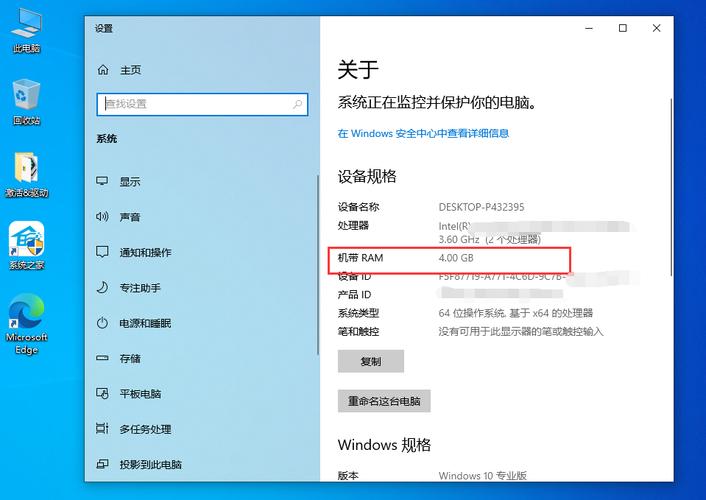
macOS系统下查看内存使用情况
macOS系统以其简洁界面著称,查看内存使用情况同样直观,主要通过图形化工具和终端命令实现。
活动监视器:这是macOS的核心系统监控工具,通过打开“应用程序” > “实用工具” > “活动监视器”,在“内存”选项卡中,用户可以查看物理内存使用情况、内存压力、以及每个进程的内存占用,内存压力图是macOS的特色功能,以颜色编码(绿色、黄色、红色)直观显示系统内存是否紧张,帮助判断是否需要关闭应用或升级内存,活动监视器还提供交换使用情况、压缩内存等数据,全面反映系统性能。
终端命令:对于技术用户,终端提供了快速查看内存的方式,运行
top命令可实时显示进程列表,包括内存占比;按q退出,更专门的命令如vm_stat,显示虚拟内存统计,包括页面调入调出数据,有助于诊断内存瓶颈,如果安装了第三方工具如htop(通过Homebrew安装),可获得更交互式的界面,这些命令在脚本或远程管理中非常有用,让监控更灵活高效。
Linux系统下查看内存使用情况
Linux系统以其强大的命令行工具而闻名,查看内存使用情况既可通过图形界面,也可依赖终端,适合从桌面用户到服务器管理员的所有人群。
系统监视器:在图形桌面环境中,大多数Linux发行版都预装了系统监视器工具,在GNOME桌面中,打开“系统监视器”,在“资源”选项卡中可以看到内存使用图表和详细数据;在KDE等离子桌面中,类似工具提供进程列表和内存占用,这些界面通常显示物理内存、交换空间使用率,以及每个进程的消耗,操作简单直观。
命令行工具:命令行是Linux的强项,常用命令包括
free -h,它以人类可读格式(如GB、MB)输出内存和交换空间总量、已用和可用值,快速概览系统状态。top命令提供实时进程监控,显示内存占比,而htop是其增强版,支持颜色和交互操作,需额外安装但更友好,对于详细信息,可以查看/proc/meminfo文件,使用cat /proc/meminfo命令,它列出内存统计如MemTotal、MemFree等。vmstat命令报告虚拟内存统计,包括内存、交换、IO等,适合性能分析,这些工具在服务器管理中不可或缺,允许通过SSH远程监控。
通用方法与第三方工具
除了操作系统自带工具,跨平台第三方软件提供了更丰富的功能和定制选项,适用于多环境或专业监控需求。
第三方工具推荐:Process Explorer(Windows)是任务管理器的增强版,详细显示内存映射和句柄;iStat Menus(macOS)在菜单栏提供实时内存监控;Glances(跨平台,基于Python)通过命令行或Web界面展示系统资源,包括内存使用,这些工具往往集成更多指标,如历史趋势、警报功能,帮助用户全面了解系统健康状况。
内存优化建议:监控内存的最终目的是优化性能,如果发现内存使用率持续偏高,可以尝试关闭后台程序、禁用启动项、增加虚拟内存(页面文件)设置,或清理临时文件,对于长期需求,考虑升级物理内存条是最直接方案,定期检查内存使用情况,结合工具数据分析,能有效预防系统瓶颈,延长设备寿命。
通过上述方法,用户可以根据自身操作系统和习惯,灵活查看电脑内存使用情况,从基础监控到深入分析,这些技巧 empower 用户主动管理系统资源,确保电脑运行在最佳状态,无论是日常办公还是专业任务,掌握内存监控都是提升数字体验的关键一步。
相关问答FAQs
问题:为什么我的电脑内存使用率总是很高?
解答:高内存使用率通常由运行多个应用程序、内存泄漏或系统服务占用导致,使用任务管理器(Windows)、活动监视器(macOS)或系统监视器(Linux)检查具体进程,结束不必要的程序,确保系统和软件更新,以修复潜在漏洞,如果问题持续,可能是硬件限制,考虑增加物理内存或优化虚拟内存设置。问题:如何判断是否需要升级内存?
解答:判断升级内存的需求基于几个指标:如果系统频繁卡顿、程序响应缓慢,且内存使用率持续超过80%(通过监控工具查看),就可能需要升级,观察内存压力图(macOS)或性能日志中的趋势,如果可用内存长期不足,影响多任务处理,升级内存能显著提升性能,对于运行大型软件或虚拟机的用户,提前规划内存扩容是明智之举。








评论列表 (0)