
在数字时代,电脑已成为我们生活和工作中不可或缺的工具,正确关机不仅有助于保护硬件,还能确保数据安全和系统稳定,本文将详细探讨如何让电脑关机,涵盖不同操作系统的方法、快捷技巧以及常见问题解决方案,通过遵循这些指南,用户可以延长设备寿命、避免数据丢失,并提升使用体验,无论是新手还是资深用户,掌握关机的基本知识和进阶技巧都至关重要。
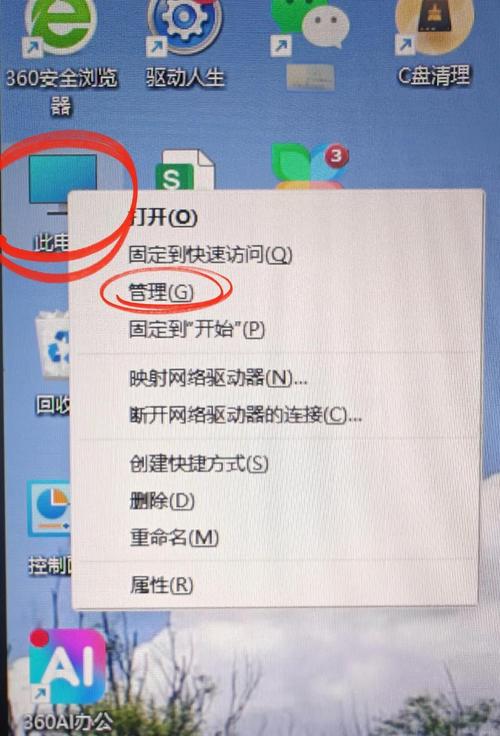
为什么需要正确关机?
正确关机是电脑维护的基本步骤,它允许操作系统安全地关闭所有运行中的程序和进程,保存未保存的数据,并释放系统资源,突然断电或强制关机可能导致数据丢失、文件损坏甚至硬件损伤,硬盘在高速运行时突然断电,可能引起磁头碰撞,造成物理损坏,正确关机有助于清理临时文件,减少系统垃圾积累,从而提高下次启动的速度,定期执行这一操作还能预防软件冲突和系统崩溃,确保电脑长期稳定运行,从环保角度,关机也能节省能源,降低电力消耗,符合可持续发展理念,养成良好关机习惯,是数字设备管理的基础。
不同操作系统的关机方法
现代电脑主要运行Windows、macOS或Linux操作系统,每种系统的关机方式略有不同,了解这些方法,可以适应各种使用场景,提高效率。
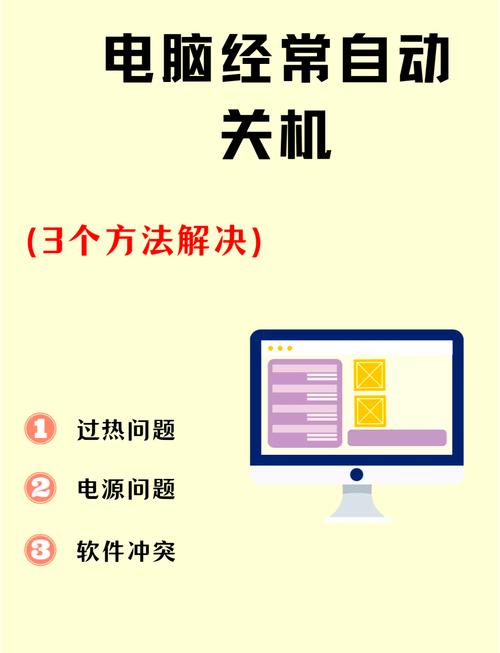
Windows系统: 在Windows中,关机通常通过开始菜单完成,点击屏幕左下角的“开始”按钮,选择电源图标,然后点击“关机”,Windows 10和11提供了快捷菜单:按Win + X,选择“关机或注销”,再点击“关机”,对于较旧版本,如Windows 7,类似步骤适用,在平板模式或触屏设备上,可以从屏幕右侧滑动打开操作中心,点击电源按钮选择关机,如果电脑连接了多个用户,关机前最好注销所有账户,以避免数据冲突,对于企业环境,可能需通过组策略设置关机权限,确保安全合规。
macOS系统: 苹果电脑的关机流程简洁,点击屏幕左上角的苹果菜单,选择“关机”,然后在弹出的对话框中确认,也可以使用键盘快捷键:Control + Option + Command + 电源按钮(或Eject键),但更常见的是通过菜单操作,在较新的MacBook上,Touch ID传感器可能集成关机功能,长按可触发选项,如果系统无响应,可以尝试强制关机:按住电源按钮10秒直到电脑关闭,macOS还提供了终端命令:sudo shutdown -h now,需要管理员密码,适合高级用户快速操作。
Linux系统: Linux发行版多样,但关机命令通常一致,在图形界面中,可以点击系统菜单,选择“关机”或“退出”,在终端中,可以使用命令:sudo shutdown -h now 或 poweroff,需要管理员权限,因此可能需输入密码,对于服务器环境,常用shutdown -P +5延迟关机,给用户保存时间,一些桌面环境如Ubuntu的Unity或GNOME,还支持Alt + F2输入命令关机,了解这些方法,可以灵活应对不同界面,特别是在命令行模式下管理远程系统时尤为重要。
快捷键和快捷方式
为了提升效率,掌握关机快捷键非常有用,这些快捷方式可以减少鼠标操作,加快流程,尤其在紧急情况下能派上用场。
- Windows快捷键: 按Alt + F4(确保桌面被选中),然后选择“关机”并点击确定,或者,按Ctrl + Alt + Delete,点击电源图标选择关机,对于笔记本电脑,许多型号允许通过Fn键组合实现快捷关机,但需查看说明书,还可以创建桌面快捷方式:右键新建快捷方式,输入
shutdown /s /t 0,设置为图标后一键关机,在命令提示符中,直接运行此命令也可立即关机。 - macOS快捷键: 按Control + Option + Command + 电源按钮(适用于较新机型),或使用Control + Eject(如果键盘有Eject键),通过Siri语音命令“关机”可以触发流程,但需确认设置,在终端中,使用
sudo halt命令可快速关机,适合脚本自动化。 - 通用方法: 许多电脑允许按电源按钮一下,触发关机菜单;但长按电源按钮会强制关机,应避免除非必要,对于一体机或台式机,电源按钮通常位于机箱上,轻按可进入关机序列,在BIOS设置中,可以调整电源按钮行为,例如设置为休眠而非关机,以适应个人偏好。
解决关机问题
有时电脑可能无法正常关机,例如由于程序未响应或系统错误,以下是一些解决方法,帮助用户应对常见挑战,确保顺利关机。
- 检查运行程序: 关闭所有打开的程序,特别是那些可能未保存工作的应用,在关机前,保存文档、关闭浏览器标签和后台应用,以减少冲突,如果程序卡住,尝试正常退出后再关机。
- 使用任务管理器: 在Windows中,按Ctrl + Shift + Esc打开任务管理器,结束卡住的进程,在macOS中,使用“强制退出”应用程序(Command + Option + Escape),这可以释放资源,让关机流程继续。
- 更新系统: 确保操作系统和驱动程序是最新的,以避免兼容性问题,过时的软件可能导致关机循环或蓝屏,定期检查Windows Update或苹果软件更新,安装补丁。
- 安全模式关机: 如果正常模式失败,尝试进入安全模式(启动时按特定键,如F8 for Windows),然后关机,这可以绕过第三方驱动干扰,诊断根本原因。
- 强制关机: 作为最后手段,长按电源按钮5-10秒直到电脑关闭,但请注意,这可能导致数据丢失,应谨慎使用,之后,启动电脑并运行系统检查工具,如Windows的“系统文件检查器”(sfc /scannow)或macOS的磁盘工具,修复潜在错误。
关机 vs. 睡眠 vs. 休眠
理解关机与其他电源模式的区别有助于做出明智选择,根据使用场景调整模式,可以平衡能源效率和便利性。
- 关机: 完全切断电源,所有程序关闭,下次启动需重新加载系统,适合长时间不使用电脑,例如过夜或出差时,它能彻底休息硬件,减少磨损,但启动时间较长。
- 睡眠: 电脑进入低功耗状态,保存当前状态到内存,快速唤醒,适合短时间离开,如午餐休息,它耗电量较低,但若断电,数据可能丢失,笔记本电脑合盖时常默认进入睡眠。
- 休眠: 类似睡眠,但状态保存到硬盘,功耗更低,唤醒较慢,适合笔记本电脑节省电量,尤其是在电池供电时,它结合了关机和睡眠的优点,但需要硬盘空间存储状态文件。
在选择时,考虑使用频率和电源可用性,日常办公中,睡眠模式能快速恢复工作;而长期存储时,关机更安全,通过系统设置调整默认行为,可以优化用户体验。
FAQs
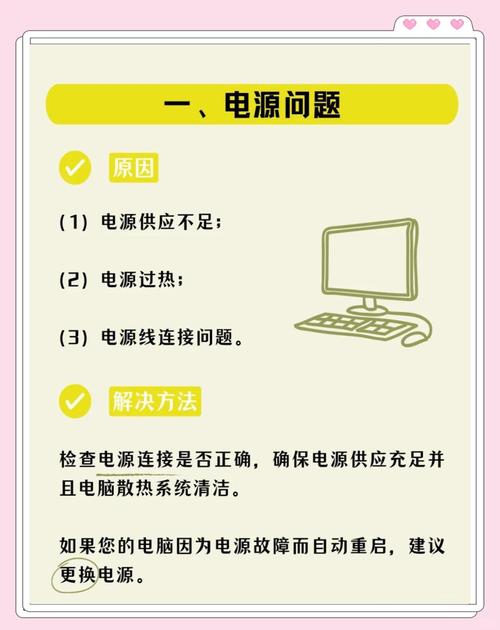
问题1:电脑无法正常关机,总是自动重启怎么办? 这可能由于系统设置或硬件问题引起,检查电源选项:在Windows中,进入控制面板的“电源选项”,点击“选择电源按钮的功能”,确保“按电源按钮时”设置为“关机”,如果问题持续,可能是驱动程序冲突或系统更新问题,尝试在安全模式下关机或联系技术支持,过热或电源故障也可能触发自动重启,清理风扇灰尘或检查电源线连接有助于解决。
问题2:频繁强制关机会损坏电脑吗? 是的,频繁强制关机可能对电脑造成损害,它阻止操作系统正常关闭进程,可能导致硬盘坏道、数据损坏或系统文件错误,建议仅在电脑完全无响应时使用强制关机,并随后运行磁盘检查(如Windows的chkdsk)以修复潜在问题,定期维护和正确关机是保护电脑的关键,例如每周至少一次正常关机,让系统自我清理。








评论列表 (0)