
电脑启动是计算机系统从关机状态到操作系统完全加载的整个过程,而启动设置则是这一过程中的关键调控环节,无论是安装新操作系统、排除启动故障,还是优化开机速度,了解如何正确配置启动设置都至关重要,在现代电脑中,启动设置主要通过BIOS(基本输入/输出系统)或UEFI(统一可扩展固件接口)来管理,这些底层固件控制着硬件初始化和启动顺序,本文将系统介绍电脑启动设置的相关知识,涵盖从基本概念到实际操作,帮助您掌握这一核心技能。
启动设置的基本概念与重要性
启动设置,常被称为BIOS设置或UEFI设置,是电脑固件中的一组配置选项,用于定义硬件行为和启动流程,BIOS是传统电脑使用的系统,界面通常为文本模式,功能相对基础;而UEFI则是现代电脑的标准,提供图形化界面、鼠标支持和更多高级功能,如安全启动和快速启动,启动设置的核心在于管理启动顺序——即电脑尝试从哪个设备(如硬盘、USB驱动器、光盘或网络)加载操作系统,正确的启动设置能确保系统快速、稳定地启动,同时也在系统恢复、多系统引导和硬件升级中发挥关键作用,如果设置不当,可能导致电脑无法启动、启动缓慢或安全漏洞,因此用户有必要了解其基本原理。
如何访问BIOS/UEFI设置界面
要修改启动设置,首先需要进入BIOS或UEFI界面,方法因电脑品牌和型号而异,但通常遵循以下步骤:

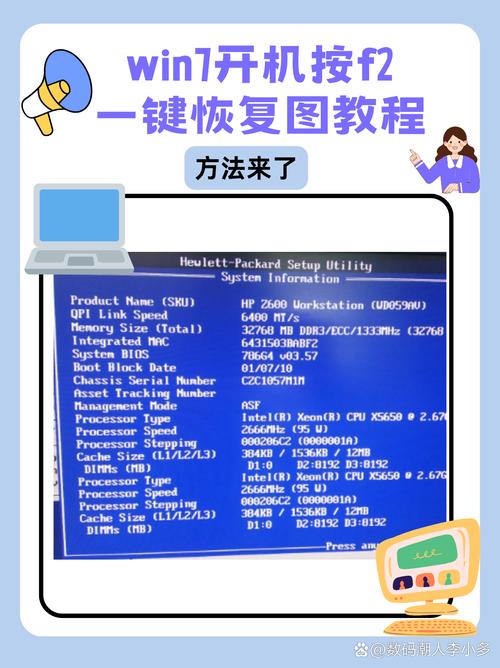
- 开机时按键:在电脑开机自检(POST)过程中,屏幕通常会显示提示信息,如“Press DEL to enter SETUP”或“F2 for BIOS”,常见按键包括Delete、F2、F10、F12、Esc等,戴尔电脑常用F2,惠普电脑常用F10,而华硕电脑可能使用Delete键。
- 通过操作系统进入:对于Windows 10或11用户,可以通过设置菜单进入高级启动选项,具体路径为:打开“设置” > “更新和安全” > “恢复” > “高级启动”下的“立即重新启动”,重启后,选择“疑难解答” > “高级选项” > “UEFI固件设置”,即可进入UEFI界面。
- 使用命令或快捷方式:在Windows中,可以按住Shift键同时点击“重启”,或通过命令提示符运行“shutdown /r /o”来访问高级启动菜单。
一旦进入BIOS/UEFI界面,您将看到多个选项卡,如Main、Advanced、Boot和Security,使用键盘方向键或鼠标(UEFI支持)进行导航,修改设置前建议记录原始值,以防误操作导致系统问题。
配置启动顺序的详细步骤
启动顺序是启动设置中最常用的功能,它决定了电脑尝试加载操作系统的设备优先级,以下是配置步骤:
- 进入Boot选项卡:在BIOS/UEFI界面中,找到“Boot”、“启动”或类似名称的选项卡。
- 查看设备列表:这里会显示检测到的所有启动设备,如硬盘、USB设备、光盘驱动器和网络适配器,设备顺序从上到下表示优先级,电脑会从列表顶部的设备开始尝试启动。
- 调整顺序:使用提示的按键(如+/-、F5/F6或拖动)移动设备位置,如果您需要从USB安装系统,将USB设备移至首位;如果要从硬盘启动,确保硬盘在顶部。
- 保存并退出:完成调整后,转到“Exit”或“保存并退出”选项,选择“Save Changes and Reset”或类似命令,电脑将重启并应用新设置。
一些电脑提供“快速启动菜单”,通常在开机时按F12、Esc或其他键访问,允许临时选择启动设备而不永久修改设置,这对于一次性从USB或光盘启动非常方便。
常见启动设置选项详解
除了启动顺序,BIOS/UEFI中还有其他重要选项,影响启动性能和安全性:
- 安全启动(Secure Boot):UEFI特有功能,旨在防止恶意软件在启动过程中加载,它通过验证操作系统签名来确保完整性,但可能与非Windows系统或旧硬件冲突,在安装Linux或旧版Windows时,可能需要禁用此选项。
- 快速启动(Fast Boot):启用后,电脑会跳过部分硬件检测以加速启动,但这也可能导致USB设备在启动时无法识别,或影响双系统引导,如果遇到启动问题,可以尝试禁用快速启动。
- 传统启动模式(Legacy Boot):也称为CSM(兼容性支持模块),用于支持旧操作系统(如Windows 7)或非UEFI设备,如果您的电脑默认UEFI模式无法启动旧系统,可以启用此模式,但注意它可能降低安全性和性能。
- 网络启动(PXE Boot):允许从网络服务器启动,常用于企业环境或系统部署,在Boot选项中启用网络适配器,并确保网络连接正常。
- 硬盘模式(SATA Operation):控制硬盘接口模式,如AHCI(推荐用于现代系统)或IDE(兼容旧系统),更改此设置可能影响系统稳定性,需谨慎操作。
解决常见启动问题的技巧
启动设置不当常导致电脑无法正常启动,以下是一些常见问题及解决方法:
- 电脑从错误设备启动:检查启动顺序是否正确,并确保目标设备(如硬盘)连接牢固,如果问题持续,在BIOS/UEFI中禁用不必要的启动设备,或更新固件版本。
- 启动时黑屏或报错:尝试重置BIOS/UEFI设置到默认值(通常有“Load Defaults”选项),或清除CMOS电池来恢复出厂设置,对于Windows系统,可以使用高级启动选项中的“启动修复”工具。
- 安全启动冲突:在安装新操作系统时,如果遇到“Secure Boot Violation”错误,暂时禁用安全启动,完成安装后,可根据需要重新启用。
- 双系统启动失败:对于多系统电脑,确保启动模式一致(都使用UEFI或Legacy),并使用启动管理器(如GRUB)配置引导,在Windows中,可以通过“系统配置”工具调整启动顺序。
高级启动管理与优化建议
对于高级用户,启动设置提供了更多自定义空间。
- 多系统引导配置:在UEFI系统中,可以使用启动管理器添加多个操作系统条目,工具如EasyBCD或rEFInd可简化这一过程。
- 启动超时设置:调整启动菜单显示时间,加快默认系统启动。
- 固件更新:定期更新BIOS/UEFI固件可以修复启动漏洞并提升兼容性,但需从制造商官网下载正确版本,并遵循说明以避免风险。
- 备份设置:一些UEFI系统允许导出配置到USB驱动器,方便在重置后快速恢复。
电脑启动设置是连接硬件和操作系统的桥梁,掌握其配置方法能显著提升电脑使用体验,定期检查和优化启动选项,不仅有助于解决故障,还能确保系统安全高效运行,对于普通用户,建议在不了解时避免修改高级设置;而对于技术人员,深入理解这些选项将大大增强系统维护能力。
相关问答FAQs
问题1:如何重置BIOS/UEFI设置到默认值?
解答:重置BIOS/UEFI设置有两种常用方法,一是在设置界面中操作:进入BIOS/UEFI后,找到“Exit”或“Save & Exit”选项卡,选择“Load Optimized Defaults”、“Load Setup Defaults”或类似选项,确认后保存退出,二是硬件重置:关闭电脑并拔掉电源线,打开机箱,找到主板上的CMOS电池(一个圆形纽扣电池),取下它并等待1-2分钟再装回,或使用CMOS跳线短接复位,这种方法会清除所有自定义设置,恢复出厂状态,适用于无法进入界面的情况。
问题2:设置启动顺序后电脑仍从错误设备启动,可能是什么原因?
解答:这通常由以下原因导致:检查启动设备是否完好且可引导,例如USB驱动器可能损坏或未制作成启动盘,BIOS/UEFI中可能有“Boot Override”或“临时启动菜单”选项被激活,它优先级高于常规顺序,可尝试禁用或调整,确保硬盘分区表类型(如GPT或MBR)与启动模式匹配:UEFI需要GPT分区,Legacy需要MBR分区,不匹配会导致启动失败,硬件故障如硬盘损坏或接口问题也可能引发此现象,可尝试连接其他设备测试或更新主板固件。
标签: 启动设置 步骤








评论列表 (0)