
在数字时代,电脑截图已成为日常工作和学习中不可或缺的一部分,无论是保存重要信息、分享错误提示,还是创建教程文档,截图都能快速捕捉屏幕上的内容,而截图软件则进一步简化了这一过程,提供更多功能和灵活性,本文将探讨电脑截图的基本方法、常见截图软件及其特点,以及如何选择适合自己需求的工具,帮助您更高效地管理屏幕内容。
截图的基本方法
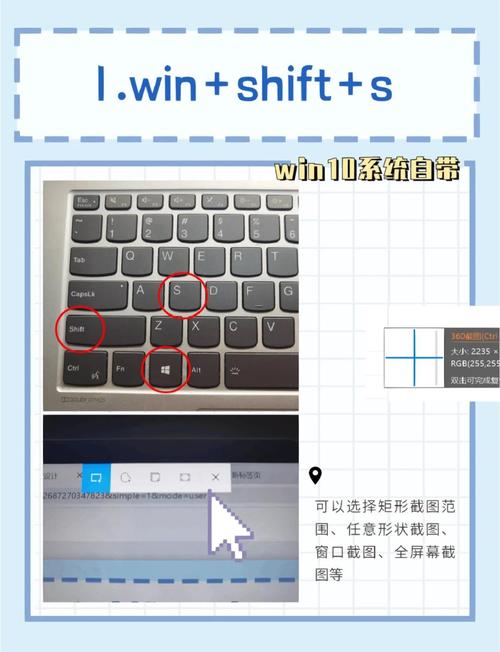
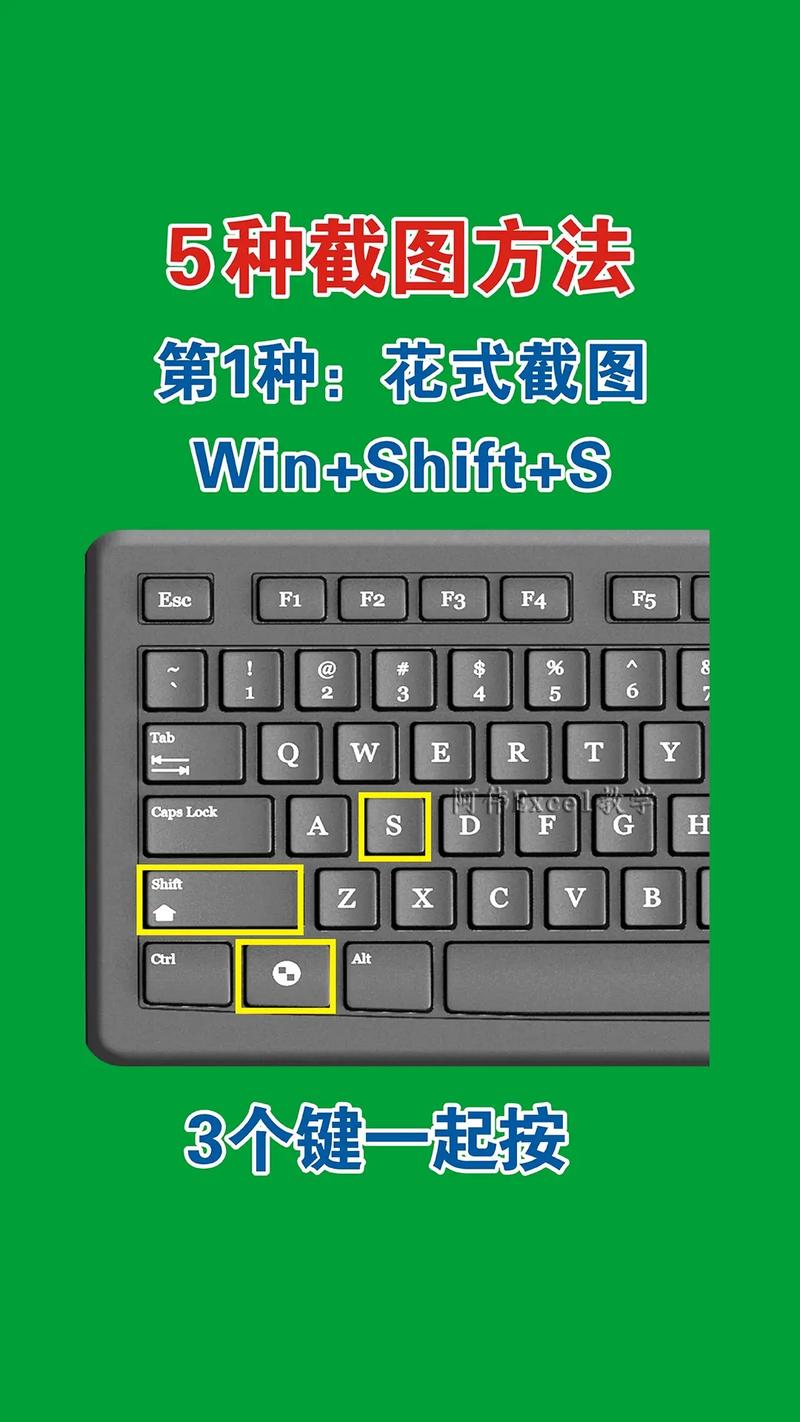
大多数操作系统都内置了截图功能,无需安装额外软件,对于Windows用户,可以使用“PrtScn”键捕获整个屏幕,图像会自动复制到剪贴板,然后可粘贴到图像编辑器或文档中,如果只需捕获当前活动窗口,则使用“Alt + PrtScn”组合键,在Windows 10及更高版本中,还可以通过“Windows键 + Shift + S”快捷键调用截图工具,选择屏幕区域进行截图,并直接进行简单编辑或保存。
对于macOS用户,截图同样便捷:按下“Command + Shift + 3”可捕获整个屏幕,“Command + Shift + 4”允许选择区域截图,如果需要更多选项,如延时截图或屏幕录制,可使用“Command + Shift + 5”调出截图工具栏,这些内置工具虽然基础,但对于简单截图需求已经足够,如果您需要编辑、标注或云存储等高级功能,专业截图软件将是更好的选择。
常见的截图软件
市场上有众多截图软件,从免费到付费,功能各异,以下是一些流行选择:
Snagit:这是一款功能强大的截图工具,适用于Windows和macOS,它不仅支持截图,还提供视频录制、图像编辑和标注功能,Snagit的滚动截图功能尤其出色,可捕获整个网页或长文档,并内置丰富的模板和分享选项,适合专业用户和团队协作。
Greenshot:作为开源的截图软件,主要用于Windows系统,它轻量级且免费,提供快速截图、编辑和分享功能,Greenshot允许捕获全屏、窗口或自定义区域,并内置简单编辑工具,如添加文本、箭头和模糊效果,适合日常办公使用。
Lightshot:这款软件以其简洁和快速著称,支持Windows和macOS,安装后,按下“PrtScn”键即可启动截图模式,选择区域后可直接编辑、保存或分享到云服务,Lightshot还提供在线图库,方便用户存储和访问截图。
ShareX:一个开源的屏幕捕获工具,适用于Windows,它功能丰富,包括截图、录屏、OCR文字识别等,ShareX支持自动上传到多种云存储服务,如Google Drive和Dropbox,非常适合需要频繁分享截图的用户。
这些软件各有优势,用户可根据需求选择,Snagit适合需要高级编辑和视频录制的用户,而Greenshot和Lightshot则更适合追求轻便和免费解决方案的个人用户。
如何选择截图软件
选择截图软件时,需考虑以下因素,以确保工具符合个人或工作需求:
功能需求:评估您是否需要基本截图以外的高级功能,如果您仅需偶尔捕捉屏幕,操作系统内置工具可能足够;但若需要编辑、标注、滚动截图或录屏,则应选择功能更全面的软件,如Snagit或ShareX。
操作系统兼容性:确保软件支持您的电脑系统,Greenshot仅适用于Windows,而Lightshot和Snagit则兼容Windows和macOS,对于Linux用户,可考虑像Shutter这样的开源工具。
成本:预算也是重要考量,免费软件如Greenshot和Lightshot提供核心功能,适合大多数用户;付费软件如Snagit通常提供更高级的特性和技术支持,适合专业环境。
用户体验:软件的易用性和界面设计会影响效率,选择安装简单、操作直观的工具,可节省学习时间,许多软件提供试用版,建议先测试再决定。
集成和分享功能:如果您需要将截图快速分享到社交媒体、云存储或团队平台,选择支持这些集成的软件会提升工作流效率,ShareX的自动上传功能可简化分享过程。
通过综合评估这些因素,您可以找到最适合自己的截图工具,提升生产力和便捷性。
高级截图功能
现代截图软件提供了许多高级功能,大大扩展了截图的实用性:
滚动截图:允许捕获整个网页或长文档,而不仅仅是可见部分,这对于保存完整文章、表格或聊天记录非常有用,软件如Snagit和ShareX都支持此功能,只需点击按钮即可自动滚动并拼接图像。
延时截图:设置延迟时间后截图,方便您准备屏幕内容,如打开下拉菜单或弹出对话框,这在创建教程或演示时尤其有帮助,内置工具和第三方软件通常都提供此选项。
标注和编辑工具:截图后可直接添加箭头、文字、形状或模糊敏感信息,无需依赖外部图像编辑器,这些工具通常包含调色板、画笔和裁剪功能,使截图更具表现力和专业性。
OCR文字识别:一些软件如ShareX,能从截图中提取文字,并将其转换为可编辑格式,这对于复制屏幕上的文本内容非常便捷,节省了手动输入的时间。
云存储和分享集成:截图后可自动上传到Google Drive、Dropbox或社交媒体平台,便于备份和协作,许多软件还提供链接生成功能,方便快速分享。
这些高级功能使得截图软件不仅仅是捕捉工具,更是提升工作效率的多面手,无论您是学生、职场人士还是内容创作者,合理利用这些功能都能优化工作流程。
电脑截图软件极大地简化了屏幕捕捉过程,并提供了丰富的功能来满足不同用户的需求,从操作系统内置工具到第三方专业软件,选择适合自己的工具可以提升截图效率和质量,通过掌握基本方法和高级功能,您可以更轻松地保存、编辑和分享屏幕内容,从而在数字时代中保持高效和有序,无论用于学习、工作还是娱乐,截图软件都是现代电脑使用中不可或缺的助手。
相关问答FAQs
问题1:如何在Windows系统中快速截图?
解答:在Windows系统中,有几种快速截图方法,最常用的是按下“PrtScn”键捕获整个屏幕,图像会复制到剪贴板,然后可粘贴到画图或Word等应用中,若只需捕获当前窗口,使用“Alt + PrtScn”组合键,对于Windows 10及以上版本,可使用“Windows键 + Shift + S”快捷键调用截图工具,选择区域截图并直接编辑,您还可以使用内置的“Snipping Tool”或“Snip & Sketch”应用进行更灵活的截图操作。
问题2:有哪些免费的截图软件推荐?
解答:对于免费截图软件,Greenshot和Lightshot都是优秀选择,Greenshot是开源工具,适用于Windows,提供截图、编辑和分享功能,适合日常使用,Lightshot支持Windows和macOS,界面简洁,截图后可快速编辑和分享到云服务,ShareX也是一个功能丰富的免费选项,适用于Windows,包括截图、录屏、OCR和自动上传等高级特性,适合需要多功能集成的用户,这些软件都可在其官方网站免费下载和使用。








评论列表 (0)