
电脑随着使用时间的增长,难免会遇到系统卡顿、软件冲突或病毒困扰等问题,恢复出厂设置成为一种高效解决方案,它能将电脑系统、驱动程序和预装软件还原到初始状态,就像刚购买时一样,这不仅有助于提升性能,还能在出售或赠送电脑前保护隐私,本文将系统介绍如何让电脑恢复出厂设置,涵盖步骤、注意事项及实用建议,帮助您安全完成这一过程。
什么是恢复出厂设置?
恢复出厂设置是指将电脑的操作系统和软件配置重置为出厂时的原始状态,这个过程会清除用户安装的应用程序、个人文件以及自定义设置,只保留操作系统和预装软件,它类似于对电脑进行“格式化重装”,但通常更简便,因为制造商已内置恢复工具,这对于解决系统错误、性能下降或恶意软件感染尤为有效。
为什么需要恢复出厂设置?
电脑恢复出厂设置常见于以下场景:系统运行缓慢,由于长期积累的临时文件或软件冲突;频繁出现蓝屏、崩溃等错误;病毒感染无法彻底清除;计划将电脑转售或捐赠,需要删除个人数据;或系统更新后出现兼容性问题,通过恢复出厂设置,您可以获得一个干净的系统环境,从而提升稳定性和速度。
恢复出厂设置前的准备工作
在开始恢复之前,务必做好充分准备,以避免数据丢失和其他风险,备份所有重要文件,如文档、照片、视频和音乐,可以使用外部硬盘、云存储或USB驱动器,记录软件许可证密钥和账户信息,以便恢复后重新激活,确保电脑连接稳定电源,笔记本电脑最好充满电,防止过程中断电导致系统损坏,列出必需软件的安装清单,以便重置后快速恢复工作环境。
不同操作系统的恢复步骤
恢复步骤因操作系统而异,以下是主流系统的通用方法:
Windows 10/11:
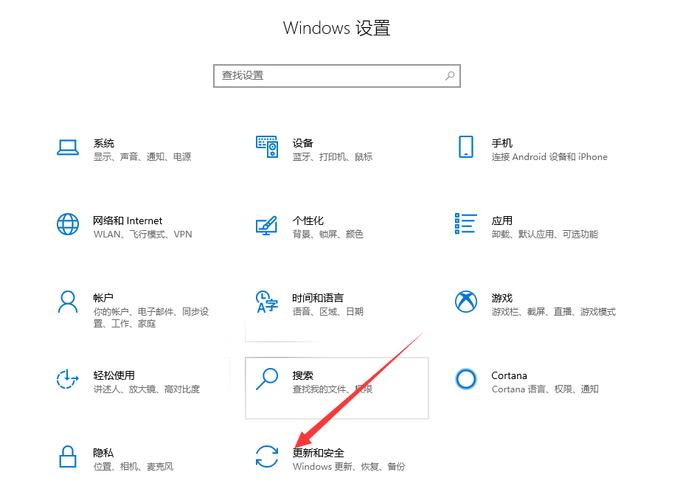
- 打开“设置”菜单,选择“更新与安全”或“系统”。
- 点击“恢复”选项,找到“重置此电脑”。
- 选择“删除所有内容”以彻底恢复出厂设置,或“保留我的文件”仅移除应用和设置。
- 按照屏幕提示操作,系统将自动重启并完成重置,耗时约30分钟到数小时。
macOS:
- 重启电脑,在启动时按住Command + R键进入恢复模式。
- 从实用工具菜单中选择“磁盘工具”,格式化硬盘(通常为Macintosh HD)。
- 返回主菜单,选择“重新安装macOS”,按照向导完成安装,这会将系统还原到出厂版本,但可能需要互联网连接。
Linux: Linux发行版多样,恢复方法取决于预装配置,可通过启动盘或恢复分区重装系统,建议参考制造商指南或使用命令行工具进行重置。
注意事项和风险
恢复出厂设置并非无风险操作,首要问题是数据丢失:所有个人文件将被永久删除,除非已备份,过程可能耗时较长,且需要稳定电力支持,某些预装软件或驱动程序可能过时,重置后需手动更新,对于品牌电脑,恢复分区可能损坏,导致失败,此时需使用安装媒体,恢复后系统激活状态可能受影响,请确保有产品密钥或数字许可证。
恢复后的设置建议
重置完成后,电脑将处于初始状态,建议首先进行系统更新,以安装安全补丁和最新驱动,从备份中恢复个人文件,并重新安装必需软件,调整系统设置,如电源选项和网络配置,以优化使用体验,定期维护,如磁盘清理和防病毒扫描,可延长电脑寿命,如果恢复是为转售,请确保所有账户已注销,数据彻底清除。
恢复出厂设置是解决电脑问题的强大工具,但需谨慎操作,通过备份数据、遵循步骤并注意风险,您可以轻松让电脑焕然一新,恢复高效运行,无论是应对故障还是准备二手交易,这一过程都能为您提供干净起点。
相关问答FAQs
问题1:恢复出厂设置会删除所有个人文件吗?
是的,在大多数情况下,选择“删除所有内容”选项会永久移除用户创建的文件、应用程序和设置,务必在操作前备份重要数据到外部设备或云端,以避免不可逆的损失。
问题2:恢复出厂设置后,电脑会变得像新的一样吗?
基本上会,因为系统被还原到出厂状态,软件冲突和性能问题通常得以解决,但硬件老化可能影响速度,且需重新安装更新和驱动程序以达到最佳性能,总体而言,它能显著提升体验,类似于新机初始设置。








评论列表 (0)