
苹果手机的强大功能离不开Apple ID的支持,Apple ID是您进入苹果生态系统的钥匙,用于访问App Store、iCloud、iMessage、FaceTime等服务,登录自己的Apple ID到苹果手机是使用设备的第一步,也是确保个人数据同步和安全的关键,无论是下载应用、备份照片,还是使用苹果的独家功能,Apple ID都是核心身份标识,本文将从基础到进阶,详细介绍如何登录Apple ID到苹果手机,涵盖准备工作、步骤详解、登录后设置、常见问题解决以及安全建议,帮助您顺畅管理数字生活。
登录Apple ID前的准备工作
在开始登录之前,请确保您已具备以下条件:一台苹果手机(iPhone)、稳定的互联网连接(Wi-Fi或蜂窝数据)、以及您的Apple ID和密码,Apple ID通常是一个电子邮件地址,用于注册苹果服务,如果您还没有Apple ID,可以通过苹果官网(apple.com)或设备设置中创建,创建过程简单,只需提供基本信息如姓名、出生日期和备用电子邮件,建议提前记住或安全保存您的账户信息,以避免登录中断,确保手机系统已更新到最新版本,以避免兼容性问题,检查网络连接,因为登录过程需要在线验证,如果您在公共场合,建议使用私人Wi-Fi或蜂窝数据,以保护隐私,准备工作还包括备份现有数据(如果之前有登录其他账户),以防数据丢失,确认您的Apple ID处于活跃状态,没有因安全原因被锁定,这些准备能确保登录流程顺畅无阻。

逐步登录Apple ID到苹果手机
是具体的登录步骤,请按照以下顺序操作:
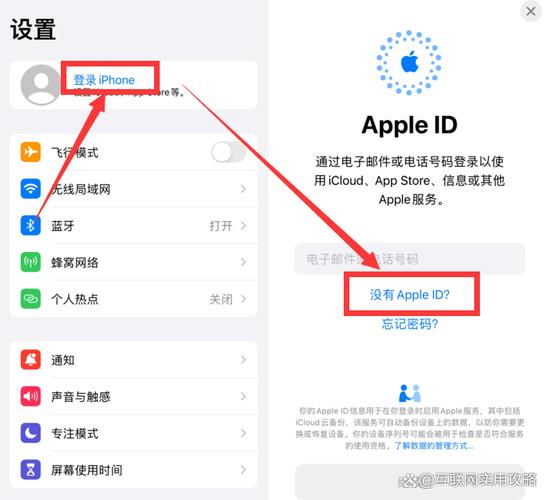
打开“设置”应用:在手机主屏幕上找到灰色齿轮图标,点击进入设置菜单,设置是管理所有设备选项的中心,通常位于主屏幕或应用库中,如果您是首次使用手机,设置可能会在初始化引导中出现。
点击“登录iPhone”:在设置顶部,您会看到“登录iPhone”选项,点击它开始登录流程,如果您之前已登录其他账户,可能需要先退出,退出时,系统会提示是否保留数据副本,如通讯录或日历,根据需求选择,对于新手机或重置后的设备,此选项直接可见。
输入Apple ID和密码:在弹出页面中,输入您的Apple ID(通常是电子邮件地址)和密码,确保大小写正确,如有必要,使用密码管理器辅助,苹果重视安全,密码需至少8个字符,包含字母和数字,如果忘记密码,可点击“忘记密码”链接重置,系统会引导您通过电子邮件或安全问题恢复。
身份验证:如果启用了双重认证,系统会向您的受信任设备发送验证码,输入验证码以完成验证,这是安全措施,确保账户不被未经授权访问,双重认证推荐所有用户启用,它通过第二层验证保护账户,如果没有启用双重认证,可能需要回答安全问题进行验证。
设置同步选项:登录后,系统会提示您选择要同步的数据,如iCloud备份、照片、通讯录、日历和备忘录等,根据需求开启或关闭相应选项,开启iCloud照片库可自动上传照片到云端,节省本地存储;开启查找我的iPhone能增强设备安全性,同步选项可在设置中随时调整,因此不必担心初始选择。
完成登录:点击“完成”或“下一步”,您的Apple ID现已成功登录到手机,您可以在设置中查看账户详情,管理订阅和服务,登录后,App Store会自动关联,方便下载应用;iCloud开始同步数据;苹果服务如Apple Music和Apple Pay也可使用,整个过程通常只需几分钟,取决于网络速度和数据量。
登录后的重要设置
登录Apple ID后,建议检查以下设置以优化使用体验:
iCloud同步:确保重要数据如照片、文档备份到iCloud,防止丢失,在设置中点击您的姓名,然后选择iCloud,管理存储和备份,您可以查看存储使用情况,升级计划或清理空间,iCloud备份可自动进行,确保设备数据安全。
App Store自动下载:在设置中配置,以便在新设备上自动下载已购应用,进入设置 > [您的姓名] > iTunes与App Store,开启自动下载选项,包括应用、图书和更新,这能节省时间,保持多设备一致性。
查找我的iPhone:启用此功能,帮助定位丢失设备,在设置 > [您的姓名] > 查找我的iPhone中开启,它还允许远程锁定或擦除设备,保护隐私,确保“查找网络”已启用,以增强追踪能力。
家庭共享:如果需要与家人共享购买内容,可设置家庭共享,在设置 > [您的姓名] > 家庭共享中配置,最多邀请五人,共享内容包括应用、音乐、订阅(如Apple TV+)和iCloud存储计划,方便家庭管理。
付款与配送:添加支付方式,用于App Store购买,在账户设置中管理,支持信用卡、借记卡或苹果支付,定期检查付款信息,确保订阅服务(如iCloud+或Apple One)不会中断。
隐私与安全:在设置中浏览隐私选项,控制应用权限,限制位置跟踪或照片访问,启用双重认证后,定期查看受信任设备列表,移除不再使用的设备。
常见问题及解决方案
在登录过程中,可能会遇到一些问题,以下是一些常见情况及解决方法:
- 忘记Apple ID或密码:可以通过苹果官网的“找回Apple ID”或“重置密码”功能恢复,使用注册的电子邮件或安全答案,如果无法访问电子邮件,使用备用联系方式或联系苹果








评论列表 (0)