
电脑休眠是一种节能状态,它将当前工作状态保存到硬盘中,然后完全关闭电源,从而在恢复时能快速回到之前的工作界面,对于需要长时间离开电脑的用户来说,休眠既能节省电力,又能保护数据不丢失,是日常使用中的实用功能,本文将详细介绍休眠的设置方法,帮助您优化电脑使用体验。
什么是电脑休眠?
电脑休眠,通常称为“休眠模式”,是一种电源管理状态,当电脑进入休眠时,系统会将内存中的所有数据(包括打开的程序和文件)保存到硬盘上的一个特殊文件(如hiberfil.sys在Windows中),然后切断电源,这样,电脑在关机状态下不消耗电能,而在下次启动时,系统从硬盘加载保存的数据,快速恢复到休眠前的状态,休眠适合长时间离开电脑的场景,overnight 或外出旅行,既能省电又能避免频繁开关机带来的损耗。
休眠与睡眠的区别
休眠和睡眠都是电脑的节能模式,但两者有显著区别,睡眠模式(或待机模式)将数据保存在内存中,电脑保持低功耗运行,可以快速唤醒(通常几秒钟),但断电会导致数据丢失,而休眠模式将数据保存到硬盘,电脑完全关机,唤醒时间稍长(可能几十秒),但断电不影响数据安全,睡眠适合短时间离开,休眠适合长时间离开,在现代操作系统中,这两种模式常结合使用,例如混合睡眠(Windows)或安全睡眠(macOS),以平衡速度和安全性。

如何设置电脑休眠
设置电脑休眠的步骤因操作系统而异,以下以常见系统为例,提供详细指南。
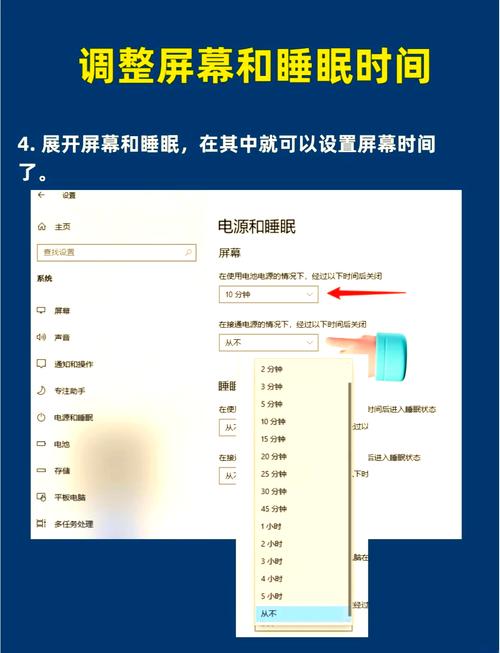
在Windows系统中设置休眠 Windows系统默认可能未启用休眠功能,您可以通过以下步骤设置:
- 打开电源选项:点击开始菜单,输入“控制面板”并打开,选择“硬件和声音”下的“电源选项”,或者右键点击电池图标(笔记本),选择“电源选项”。
- 调整计划设置:在电源选项页面,点击当前计划旁的“更改计划设置”,然后选择“更改高级电源设置”。
- 启用休眠:在高级设置窗口中,展开“睡眠”选项,找到“允许混合睡眠”和“休眠后”,根据需要设置时间,将“休眠后”设置为“30分钟”,表示电脑在睡眠30分钟后自动转入休眠。
- 保存并应用:点击“确定”保存设置,您还可以在开始菜单的电源按钮中添加休眠选项:在电源选项页面,点击“选择电源按钮的功能”,然后勾选“休眠”选项。
在macOS系统中设置休眠 macOS的休眠设置相对简单,主要通过系统偏好配置:
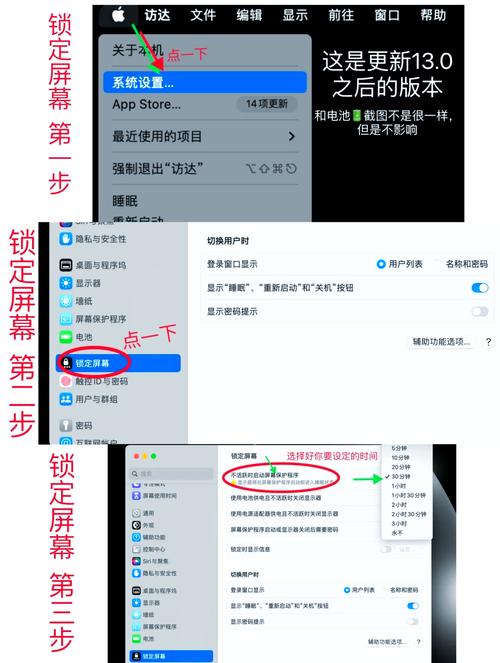
- 打开节能设置:点击苹果菜单,选择“系统偏好设置”,然后点击“节能”。
- 调整休眠时间:在节能标签页中,拖动“电脑睡眠”滑块来设置进入睡眠的时间,macOS默认在睡眠一段时间后自动转入休眠(称为“安全睡眠”),您可以通过终端命令调整:打开终端,输入
sudo pmset -a hibernatemode 3来启用深度休眠(需管理员密码)。 - 管理电源适配器:如果使用笔记本,可以分别设置电池和电源适配器下的休眠选项,以优化续航。
在Linux系统中设置休眠 Linux发行版多样,但通常通过系统设置或命令行配置:
- 使用图形界面:在Ubuntu等发行版中,打开“系统设置”,找到“电源”或“节能”选项,设置休眠时间。
- 命令行配置:通过终端编辑配置文件,使用
systemctl hibernate命令测试休眠功能,或编辑/etc/systemd/logind.conf文件来调整休眠行为。
设置休眠的注意事项
在设置休眠时,需注意以下几点:确保硬盘有足够空间保存休眠文件(在Windows中,hiberfil.sys文件大小约等于内存容量);更新显卡和主板驱动以避免唤醒问题;第三,对于老旧电脑,休眠可能兼容性较差,建议先测试功能;休眠会占用硬盘空间,如果SSD容量紧张,可考虑减少休眠使用频率,合理设置休眠时间,既能节能又不影响日常使用效率。
通过正确设置电脑休眠,您可以延长硬件寿命、节省能源,并提升工作效率,无论是办公还是家用,掌握这一技巧都能让电脑使用更加得心应手。
相关问答FAQs
问:休眠模式会损坏电脑硬件吗? 答:不会,休眠模式是一种标准的电源管理功能,设计时已考虑硬件保护,它通过安全保存数据并完全关机,减少了电脑运行时间,反而有助于降低硬件磨损,但频繁休眠唤醒可能对硬盘(尤其是机械硬盘)产生轻微影响,建议合理设置休眠时间。
问:为什么我的电脑没有休眠选项? 答:可能原因包括:系统未启用休眠功能(如Windows中需通过命令开启)、硬件驱动不兼容、或电源设置被限制,您可以尝试在命令提示符(以管理员身份)输入powercfg /hibernate on启用Windows休眠,或检查BIOS设置中是否支持休眠,如果问题持续,更新操作系统和驱动可能解决。







评论列表 (0)