
在数字化时代,电脑文件的管理与共享成为日常工作和生活中的关键环节,导出电脑文件,即将数据从本地设备传输到外部存储介质或其他平台,不仅能备份重要信息,还能方便分享和协作,无论是迁移数据、释放存储空间,还是准备演示材料,掌握导出文件的技巧都至关重要,本文将系统介绍导出文件的方法、步骤及注意事项,帮助您高效安全地处理数据。

导出文件的基本概念
导出文件指的是将电脑中的文档、图片、视频等数据复制或移动到其他位置的过程,如外部硬盘、云存储或另一台设备,这不同于简单的复制粘贴,通常涉及格式转换、压缩打包或特定软件操作,以确保文件在目标环境中可用,导出操作常用于数据备份、软件迁移、跨平台共享等场景,能有效防止数据丢失并提升工作效率,理解导出的本质后,我们可根据需求选择合适方式。
导出文件的常用方法
导出文件的方法多样,可根据设备、文件类型和目标选择,以下是几种常见方法:
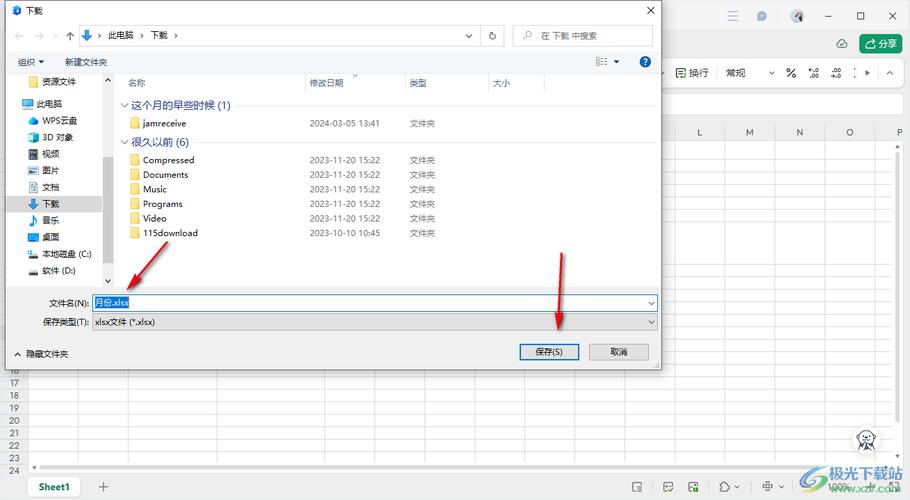
- 使用文件管理器:在Windows系统中,可通过资源管理器选中文件,右键点击“发送到”选择外部设备;在macOS中,利用Finder拖拽文件到目标位置,这是最直接的方式,适合少量文件。
- 借助外部存储设备:如U盘、移动硬盘或SD卡,将设备连接到电脑后,系统自动识别为可移动磁盘,通过复制粘贴或拖放完成导出,此方法适合大文件或离线传输。
- 通过云服务导出:利用网盘如Google Drive、Dropbox或OneDrive,上传文件后生成共享链接,实现跨设备访问,云导出便于远程协作,但需网络连接。
- 利用专业软件:对于特定格式如数据库或电子邮件,可使用导出功能,如Excel的“另存为”CSV格式,或邮件客户端的导出联系人,软件通常提供定制选项,确保数据完整性。
- 网络传输:通过局域网共享文件夹,或使用FTP工具将文件上传到服务器,适用于企业环境或批量文件处理。
选择方法时,需考虑文件大小、安全要求和便捷性。
步骤详解:以Windows和macOS为例
为确保操作清晰,以下以常见操作系统为例,分步说明导出过程。

在Windows系统中导出文件:
- 步骤1:连接外部设备,如插入U盘,系统弹出通知后打开文件资源管理器。
- 步骤2:定位到要导出的文件或文件夹,可使用Ctrl或Shift键多选。
- 步骤3:右键点击选中项,选择“复制”或直接拖拽到左侧导航栏的外部设备图标。
- 步骤4:等待传输完成,在设备中验证文件是否完整,对于大型文件,可使用压缩工具如WinRAR打包以减少体积。
在macOS系统中导出文件:
- 步骤1:将外部设备连接到Mac,确保其在Finder侧边栏可见。
- 步骤2:打开Finder,找到目标文件,可拖动到设备名称下;或使用“文件”菜单中的“导出”选项(如适用于特定应用)。
- 步骤3:传输过程中观察进度条,完成后弹出设备前右键点击选择“推出”,以防止数据损坏。
- 步骤4:对于云导出,登录iCloud或其他服务,直接上传文件并设置共享权限。
两种系统均支持批量导出,可结合搜索功能快速筛选文件。
注意事项
导出文件时,需关注以下要点以确保顺利和安全:
- 文件格式兼容性:检查目标设备或软件是否支持导出格式,必要时进行转换,如将PDF转为Word以提高可编辑性。
- 数据安全:敏感文件应加密后再导出,使用密码保护或安全传输协议,避免在公共网络中泄露信息。
- 存储空间:确认目标位置有足够容量,特别是导出视频等大文件时,可提前清理或分批次操作。
- 备份原则:重要数据导出前建议本地备份,防止传输中断导致丢失,定期更新导出方法以适应技术变化。
通过以上方法,您可以轻松管理电脑文件,提升数字生活效率。
相关问答FAQs
问题1:导出文件时遇到权限错误怎么办? 解答:权限错误通常因文件被其他程序占用或用户账户权限不足导致,关闭可能使用该文件的软件;在Windows中,可右键点击文件选择“属性”,在“安全”选项卡调整权限;在macOS中,通过“获取信息”修改共享与权限,若问题持续,尝试以管理员身份运行文件管理器,或检查防病毒软件是否阻止操作。
问题2:如何批量导出大量文件以提高效率? 解答:批量导出可借助系统工具或第三方软件,在Windows中,使用资源管理器全选文件后一次性拖拽;或使用命令行如xcopy命令自动化复制,在macOS中,利用Finder的批量选择功能,或安装工具如Automator创建工作流,压缩软件如7-Zip可将多个文件打包为单个档案再导出,节省时间并减少错误。
标签: 导出 电脑文件







评论列表 (0)