
在数字化时代,电脑屏幕截屏已成为日常工作和学习中不可或缺的技能,无论是保存重要信息、分享错误提示,还是创建教程文档,掌握截屏方法都能大大提高效率,本文将系统介绍在不同操作系统下的截屏方式,并涵盖一些实用技巧和工具,帮助您轻松应对各种场景。
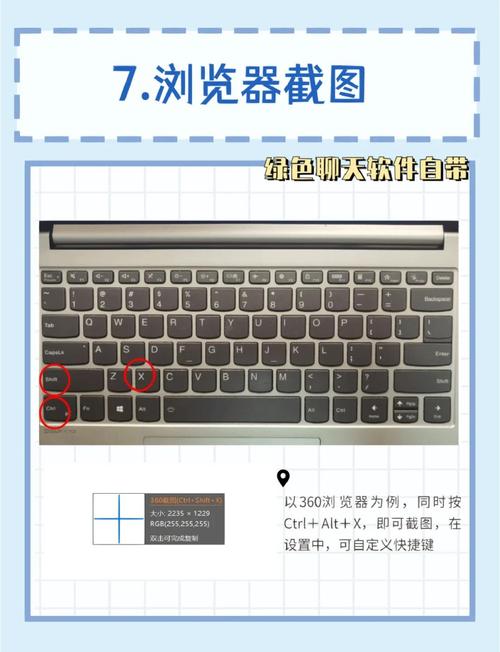
Windows系统下的截屏方法
Windows系统提供了多种截屏选项,从基础快捷键到高级工具,满足不同需求。
快捷键操作
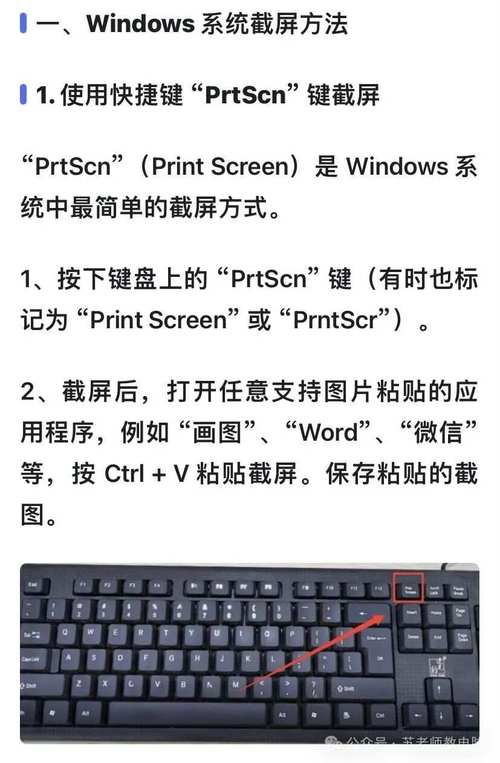
- 全屏截取:按下“PrtScn”(Print Screen)键,即可将整个屏幕图像复制到剪贴板,随后,您可以在画图、Word或其他编辑软件中粘贴并保存。
- 活动窗口截取:使用“Alt + PrtScn”组合键,仅截取当前活动窗口,避免无关内容干扰。
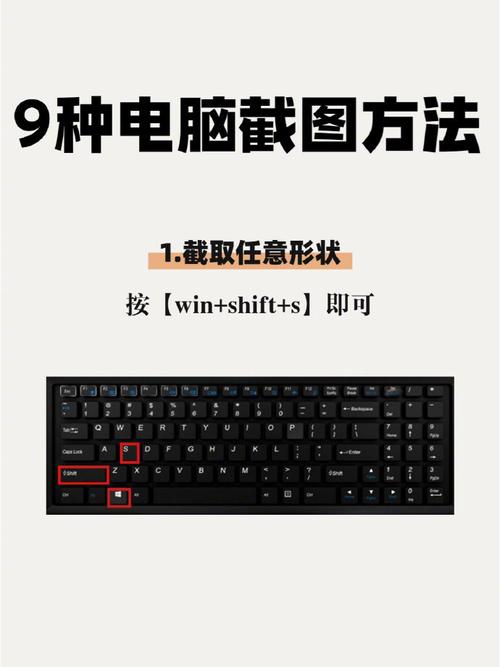
- 区域截取:在Windows 10及更高版本中,“Win + Shift + S”是强大工具,允许您选择矩形、自由形状或全屏截取,截屏后,图像暂存于剪贴板,并可通过通知中心进行编辑。
内置工具
- 截图工具:Windows早期版本自带“Snipping Tool”,支持延迟截屏和基本标注,在最新系统中,它已升级为“Snip & Sketch”,可通过“Win + Shift + S”快速调用或直接搜索打开,提供更多编辑功能。
- 游戏栏:对于游戏玩家或录屏需求,按下“Win + G”打开游戏栏,其中包含截屏和录制选项,适合动态内容捕获。
其他方式
- 使用“Win + PrtScn”可直接将全屏截图保存为PNG文件,存储于“图片”文件夹的“屏幕截图”子文件夹中。
- 对于触摸屏设备,物理按钮组合(如“电源键+音量减键”)也可实现截屏。
macOS系统下的截屏方法
苹果的macOS系统以直观的快捷键著称,截屏功能集成度高,操作流畅。
快捷键操作
- 全屏截取:按下“Command + Shift + 3”,截图将自动保存为文件到桌面,格式通常为PNG。
- 区域截取:使用“Command + Shift + 4”,光标变为十字线,拖动选择区域后释放鼠标即可截取,若需调整,可按Esc取消。
- 窗口截取:在“Command + Shift + 4”后,按空格键,光标变为相机图标,点击任意窗口即可截取该窗口,并带阴影效果。
- 触控栏截屏:对于配备Touch Bar的MacBook,使用“Command + Shift + 6”可截取触控栏显示内容。
内置工具
- 预览应用:打开“预览”,从菜单栏选择“文件”>“截图”,可进行全屏、窗口或定时截屏,并直接编辑。
- 截屏工具:在macOS Mojave及更高版本中,使用“Command + Shift + 5”打开高级截屏界面,提供视频录制、选项设置和缩略图管理功能。
剪贴板截屏 若想将截图暂存于剪贴板而非保存为文件,可在上述快捷键中加入“Control”键(如“Control + Command + Shift + 3”),方便后续粘贴使用。
Linux系统下的截屏方法
Linux系统多样,但大多数发行版都支持通用截屏方式,部分还提供自定义工具。
快捷键操作
- 在GNOME、KDE等常见桌面环境中,“PrtScn”键通常用于全屏截取,并弹出保存对话框。
- “Alt + PrtScn”截取当前窗口,“Shift + PrtScn”则允许手动选择区域。
内置工具
- GNOME截图:在Ubuntu等系统中,可搜索“Screenshot”工具,支持延迟和交互式截屏。
- 命令行工具:如“scrot”或“import”,可通过终端命令快速截屏,适合高级用户,输入“scrot screenshot.png”即可保存全屏截图。
自定义设置 Linux允许用户通过系统设置调整快捷键,或安装第三方工具如“Shutter”来增强功能,包括编辑和上传分享。
跨平台工具与高级技巧
除了系统自带功能,第三方工具能提供更多灵活性,适合专业需求。
推荐软件
- Lightshot:轻量级工具,支持快速截屏、编辑和在线分享,适用于Windows和macOS。
- Greenshot:开源软件,提供标注、模糊处理和直接输出选项,在Windows上颇受欢迎。
- Snipaste:专注于贴图功能,可将截图固定到屏幕,方便参考,支持Windows和macOS。
浏览器扩展截取,浏览器扩展如“Awesome Screenshot”或“Nimbus Screenshot”允许捕获整个网页或可见部分,并添加注释。
截屏后处理 截屏后,及时编辑能提升信息传达效果,您可以使用系统内置编辑器(如Windows的“画图”或macOS的“预览”)进行裁剪、标注,或利用专业软件如Photoshop调整,保存时,注意选择格式(如JPEG用于压缩、PNG用于质量)和存储位置,便于管理。
实用建议与注意事项
- 隐私安全:截屏时避免包含敏感信息,如密码或个人数据,必要时使用模糊工具处理。
- 效率提升:熟悉快捷键能大幅节省时间;定期清理截图文件夹,防止堆积。
- 跨设备同步:利用云服务(如Google Drive、iCloud)自动备份截图,实现多设备访问。
掌握电脑屏幕截屏技能,不仅能简化工作流程,还能增强沟通效果,从基础快捷键到高级工具,本文涵盖了主流操作系统的方法,您可以根据自身习惯选择最适合的方式,随着技术发展,截屏功能不断进化,保持学习和实践,将让您在数字世界中游刃有余。
相关问答FAQs
问题1:截屏后图片通常保存在哪里? 解答:这取决于操作系统和截屏方式,在Windows中,使用“Win + PrtScn”会将图片自动保存到“图片”文件夹的“屏幕截图”子文件夹;而仅用“PrtScn”键则复制到剪贴板,需手动粘贴保存,在macOS中,默认保存到桌面,但可通过“Command + Shift + 5”更改存储位置,Linux系统通常弹出保存对话框供用户选择路径,建议截屏后立即检查目标文件夹或剪贴板。
问题2:如何截取特定窗口的截图,而不包括整个屏幕? 解答:在Windows上,按下“Alt + PrtScn”可截取当前活动窗口;在macOS上,使用“Command + Shift + 4”后按空格键,再点击目标窗口即可,Linux系统中,“Alt + PrtScn”也普遍适用,第三方工具如Greenshot或系统内置区域选择功能,都能精准捕获窗口内容,确保截图简洁聚焦。








评论列表 (0)