
在现代移动办公和生活中,随时随地的网络连接已成为必备需求,当无线网络不可用时,手机热点功能便发挥了关键作用,它允许将手机的移动数据信号转换为Wi-Fi信号,供电脑等其他设备连接上网,这不仅解决了临时网络需求,还提升了工作和娱乐的灵活性,本文将详细探讨电脑如何连接手机热点,从设置到使用,提供一站式指南。
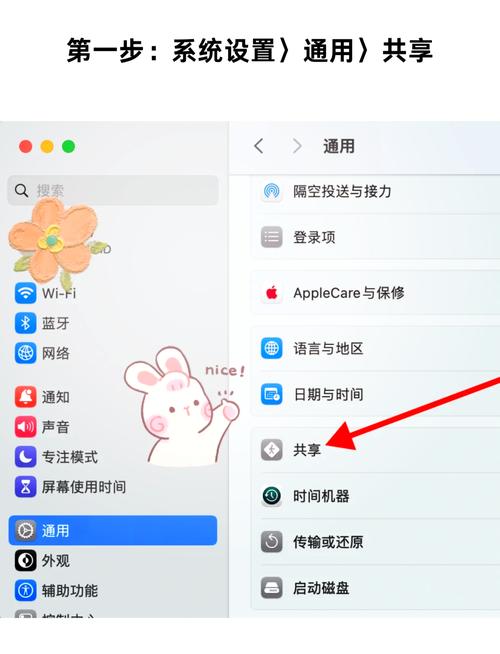
手机热点简介
手机热点,通常称为“个人热点”或“便携式Wi-Fi热点”,是一项内置智能手机的功能,它通过手机的移动数据网络(如4G或5G)创建一个小型无线局域网,其他设备如电脑、平板或另一部手机可以通过Wi-Fi连接到此网络,共享上网资源,这项技术基于网络共享原理,简单易用,适用于旅行、户外工作或家庭网络故障等场景。
使用手机热点前,需确保手机已启用移动数据服务,并拥有足够的流量套餐,以避免超额费用,热点功能会加速手机电池消耗,建议使用时连接电源或控制时长。
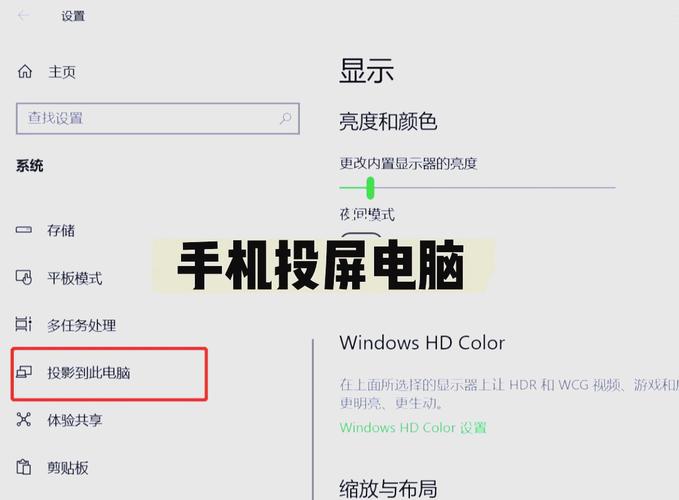
设置手机热点的步骤
设置手机热点因操作系统而异,但基本流程相似,以下是安卓和iOS设备的常见步骤。
安卓设备:
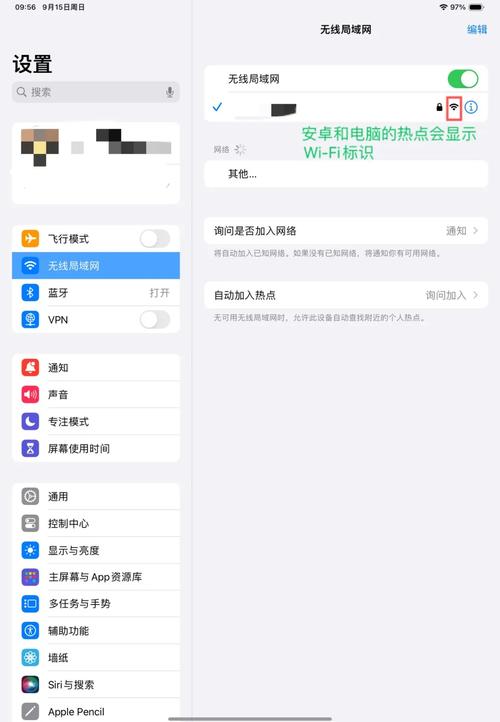
- 打开手机“设置”应用,进入“网络和互联网”或类似选项。
- 选择“热点和网络共享”,然后点击“便携式Wi-Fi热点”。
- 开启热点开关,系统会自动生成一个网络名称(SSID)和密码,用户可自定义这些信息以增强安全性。
- 确认设置后,热点即启动,在部分机型中,还可设置连接设备数量上限或启用节能模式。
iOS设备(iPhone):
- 进入“设置”应用,点击“个人热点”选项。
- 开启“允许其他人加入”开关,系统会显示Wi-Fi密码,也可手动修改。
- 如需通过蓝牙或USB共享,可在此页面配置,热点启动后,手机状态栏会显示热点图标。
设置完成后,手机热点即可被搜索到,建议将密码设置为复杂组合,防止未经授权的访问。
电脑连接手机热点的方法
电脑连接手机热点主要通过Wi-Fi实现,操作简单快捷,以下是Windows和macOS系统的连接指南。
Windows电脑:
- 确保电脑的Wi-Fi功能已开启,点击任务栏右下角的网络图标,打开可用网络列表。
- 在列表中查找手机热点的网络名称(SSID),通常以手机型号或自定义名称为标识。
- 选择该网络,点击“连接”,输入手机热点设置的密码。
- 连接成功后,电脑即可上网,可在网络设置中查看连接状态,并调整为“专用网络”以增强安全性。
macOS电脑:
- 点击屏幕右上角的Wi-Fi图标,打开网络菜单。
- 从列表中选择手机热点的网络名称,输入密码后连接。
- 连接后,菜单栏会显示Wi-Fi信号图标,表示已接入网络,可在“系统偏好设置”中管理网络优先级。
连接时,若遇到问题,可尝试重启热点或电脑的Wi-Fi模块,确保电脑与手机距离较近,以减少信号干扰。
使用热点时的优化与安全
为了提升体验并保障数据安全,使用手机热点时需注意以下方面。
优化建议:
- 管理数据使用: 热点连接会消耗手机流量,建议电脑端关闭自动更新或大数据传输任务,以节省流量,可通过手机设置监控数据使用情况。
- 电池维护: 热点功能会加速手机耗电,使用时可连接充电器,或启用手机的低电量模式以延长使用时间。
- 信号增强: 将手机放置在开放位置,避免障碍物,可改善Wi-Fi信号强度,提升电脑上网速度。
安全措施:
- 强密码设置: 使用至少8位字符的混合密码,定期更换,防止他人破解。
- 限制连接设备: 在手机热点设置中,限制可连接设备数量,仅允许信任设备接入。
- 关闭热点: 不使用时及时关闭热点,避免不必要的网络暴露,确保手机系统和安全软件更新至最新版本,防范潜在威胁。
通过以上步骤,电脑可以高效、安全地连接手机热点,满足临时网络需求,随着5G网络的普及,手机热点的速度和稳定性将进一步提升,成为移动办公的重要工具。
常见问题解答(FAQs)
Q1:使用手机热点连接电脑会消耗大量流量吗? A1:是的,使用手机热点会直接消耗手机的移动数据流量,流量消耗量取决于电脑的上网活动,例如浏览网页、流媒体视频或下载文件,视频流或大文件传输会快速消耗流量,建议在使用前检查手机流量套餐,并调整电脑的带宽设置,如降低视频分辨率或禁用后台更新,以控制流量使用。
Q2:如何确保手机热点的安全性,防止他人盗用? A2:确保手机热点安全的关键措施包括:设置强密码,使用WPA2或WPA3加密协议;定期更改热点密码;在手机设置中限制连接设备数量,并仅允许已知设备接入;不使用时立即关闭热点功能,避免在公共场合广播热点名称,可通过隐藏SSID(如果支持)来增加安全性,保持手机操作系统更新,也能修复潜在的安全漏洞。








评论列表 (0)