
在数字化时代,电脑的网络连接依赖于IP地址,它如同网络世界中的门牌号,确保数据准确传输,设置电脑IP地址是网络管理的基础技能,无论是解决连接问题、优化局域网配置,还是搭建服务器,都离不开正确的IP设置,本文将逐步介绍如何在不同操作系统中设置IP地址,涵盖静态与动态IP的区别,并提供实用技巧,帮助您轻松完成配置。
理解IP地址:静态IP与动态IP
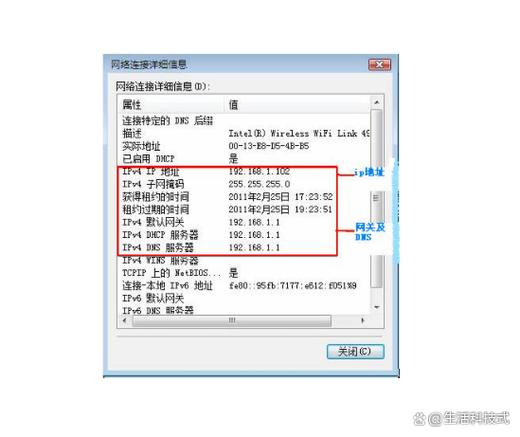
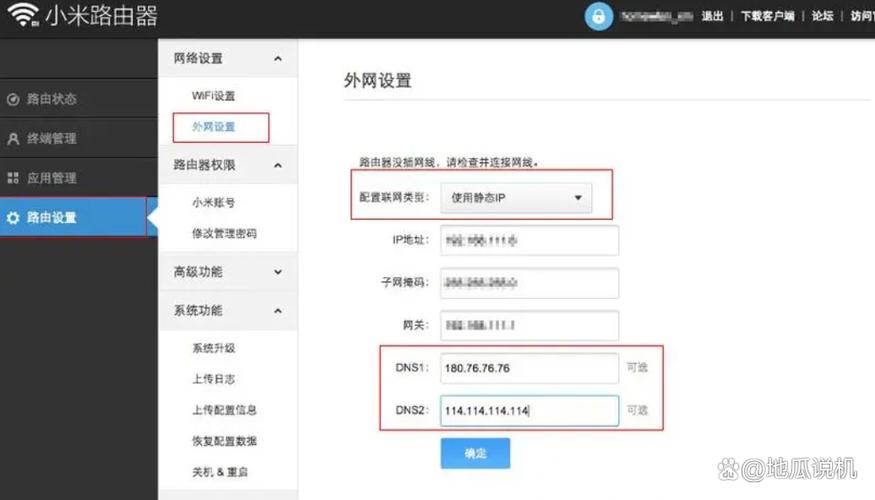
IP地址是互联网协议地址的缩写,用于标识网络中的设备,它分为IPv4和IPv6两种格式,常见的是IPv4,如192.168.1.100,设置IP时,您需要选择静态IP或动态IP(DHCP),静态IP是手动分配的固定地址,适用于需要稳定连接的设备,如服务器或打印机;动态IP则由路由器自动分配,适合普通上网设备,简化管理,在设置前,请确认网络环境:家庭网络通常使用DHCP,而企业网络可能需要静态IP,了解子网掩码、默认网关和DNS服务器也是关键,它们共同确保网络通信的顺畅。
在Windows 10/11中设置IP地址
Windows系统提供了图形化界面,使IP设置直观易懂,打开“设置”>“网络和Internet”>“以太网”或“Wi-Fi”,点击当前连接的网络,选择“网络和共享中心”,或在属性中直接找到“Internet协议版本4(TCP/IPv4)”,双击进入后,您可以选择“自动获取IP地址”使用DHCP,或“使用下面的IP地址”设置静态IP,输入IP地址(如192.168.1.100)、子网掩码(通常为255.255.255.0)、默认网关(路由器的IP,如192.168.1.1)和DNS服务器(如8.8.8.8),完成后点击“确定”,并重启网络连接使设置生效,您还可以通过命令行(如ipconfig /renew)刷新IP配置。
在macOS中设置IP地址
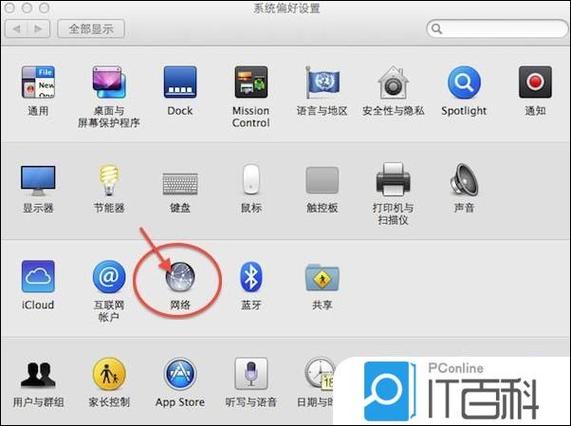
macOS的设置过程类似,但界面略有不同,打开“系统偏好设置”>“网络”,从左侧列表中选择您的网络接口(如Wi-Fi或以太网),点击“高级”按钮,切换到“TCP/IP”选项卡,您可以将“配置IPv4”设置为“使用DHCP”以自动获取IP,或选择“手动”来输入静态IP信息,填写IP地址、子网掩码、路由器和DNS服务器地址后,点击“确定”并应用更改,macOS还支持通过终端命令(如sudo ifconfig en0 inet 192.168.1.100)设置IP,但图形化方式更推荐给普通用户,确保网络服务顺序正确,以避免冲突。
在Linux中设置IP地址
Linux系统设置IP地址的方法多样,取决于发行版,对于Ubuntu等使用NetworkManager的系统,可以点击网络图标进入设置,选择“有线”或“无线”连接,点击齿轮图标,在“IPv4”选项卡中设置静态或动态IP,对于命令行爱好者,使用ifconfig或ip命令更高效:输入sudo ip addr add 192.168.1.100/24 dev eth0来添加静态IP,编辑网络配置文件(如/etc/network/interfaces或/etc/netplan/*.yaml)可实现永久设置,Linux的灵活性允许深度定制,但操作时需注意权限和语法错误,建议备份配置文件。
设置IP时的注意事项
设置IP地址时,常见问题包括地址冲突和配置错误,确保静态IP在子网范围内,且不与网络中的其他设备重复,路由器管理的IP池(如192.168.1.2到192.168.1.254)中,应避免使用已分配的地址,检查子网掩码和网关是否与网络匹配;错误的网关会导致无法上网,DNS设置也至关重要,公共DNS如Google的8.8.8.8可提高解析速度,如果设置后网络不通,尝试重启设备或路由器,并验证防火墙设置,在企业环境中,咨询网络管理员以获取正确的参数。
通过上述步骤,您可以根据需求灵活设置电脑IP地址,无论是Windows、macOS还是Linux,掌握这些方法能提升网络自理能力,动态IP适合大多数场景,而静态IP在需要固定地址时更可靠,定期检查网络配置,能避免潜在问题,确保流畅的上网体验。
相关问答FAQs
问题1:设置静态IP后电脑无法上网,可能是什么原因?
解答:这通常由配置错误引起,检查IP地址是否与网络子网一致(如果路由器是192.168.1.1,IP应为192.168.1.x),确认子网掩码、默认网关和DNS服务器输入正确;网关通常是路由器的IP,确保IP地址未被其他设备占用,可尝试ping该IP测试冲突,重启网络连接或路由器,以刷新设置。
问题2:如何快速查看电脑当前的IP地址和网络配置?
解答:在不同系统中,方法略有不同,在Windows上,打开命令提示符输入“ipconfig”,即可显示IP地址、子网掩码和网关,在macOS或Linux中,打开终端输入“ifconfig”或“ip addr”,查看网络接口详情,在图形界面中,Windows可在网络设置中查看状态,macOS在“网络”偏好设置中,Linux可通过网络管理器图标,这些信息有助于调试和验证设置。








评论列表 (0)