
苹果手机自iOS 11系统起,默认采用HEIC(高效图像格式)来存储照片,这一格式在保持高画质的同时,能大幅减少文件占用空间,提升设备存储效率,JPG(JPEG)格式作为全球通用的图像标准,兼容性极强,几乎适用于所有设备、社交平台和打印服务,因此许多用户在日常使用中需要将照片转换为JPG格式,本文将系统介绍在苹果手机上获取或转换JPG格式照片的多种方法,涵盖从相机设置到后期处理的完整流程,帮助您轻松应对各种场景需求。
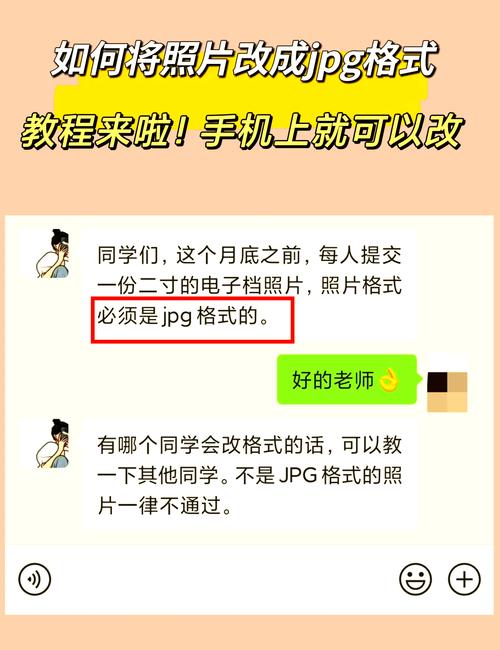
苹果手机照片格式简介
苹果手机使用的HEIC格式(基于HEIF标准)是近年来推出的先进图像格式,相比传统JPG,它能在相同画质下将文件大小压缩约50%,并支持存储多帧图像、透明度等高级特性,这得益于高效的压缩算法,使得用户在不牺牲细节的情况下节省存储空间,HEIC格式的兼容性有限:旧款设备、部分操作系统(如Windows早期版本)以及某些在线平台可能无法直接识别或打开HEIC文件,导致分享和编辑受阻,理解如何转换或获取JPG格式成为苹果用户的重要技能。
为什么需要JPG格式?
JPG格式自上世纪90年代起便成为图像领域的基石,其优势在于广泛的兼容性和易用性,几乎所有电脑、手机、打印机和网站都支持JPG文件,无需额外解码或转换,在以下场景中,JPG格式尤为关键:社交媒体上传(如微信、微博)、电子邮件附件、文档插入、跨平台共享(如与Android用户交换照片),以及专业打印服务,JPG格式的普遍性确保了照片能长期存档,避免因格式过时而无法访问,虽然JPG在压缩时可能产生轻微画质损失,但其通用性往往优先于HEIC的空间节省优势。

调整相机设置直接拍摄JPG
如果您希望新拍摄的照片直接以JPG格式保存,无需后续转换,可以通过相机设置实现,这一方法简单高效,适合长期使用,操作步骤如下:
- 打开苹果手机的“设置”应用。
- 向下滚动并点击“相机”选项。
- 进入“格式”子菜单,您会看到两个选项:“高效”和“兼容性最佳”。
- 选择“兼容性最佳”,系统将默认使用JPG格式拍摄照片,而“高效”则对应HEIC格式。 注意:此设置仅适用于新拍摄的照片,不会影响已有照片,选择JPG格式后,照片文件大小会相对增加,但确保了即时兼容性,如果您经常需要快速分享照片,建议保持此设置。
转换现有HEIC照片为JPG
对于已存储在手机中的HEIC照片,苹果提供了内置转换功能,无需安装额外应用,以下是两种常用方式:

- 通过“照片”应用转换:打开“照片”应用,选择单张或多张HEIC照片,点击左下角分享按钮,在分享菜单中,选择“复制”选项,系统会自动将照片转换为JPG格式并暂存到剪贴板;您可随后粘贴到邮件、文档或其他应用中,或者,使用“存储到文件”功能,保存时会自动转换为JPG。
- 使用“文件”应用转换:在“照片”应用中选择照片,点击分享按钮后选择“存储到文件”,指定保存位置(如iCloud Drive),然后打开“文件”应用,找到这些照片,长按文件并选择“快速操作”中的“转换图像”,即可批量转为JPG。 此方法适用于少量照片转换,但批量处理时可能稍显繁琐。
使用第三方应用
苹果App Store中有许多第三方应用专门用于图像格式转换,它们通常提供批量处理和高级选项,推荐应用包括“格式工厂”、“Photo Converter”和“HEIC to JPG Converter”,以“格式工厂”为例:
- 从App Store下载并安装应用。
- 打开应用,授予照片访问权限。
- 选择“HEIC到JPG”转换功能,导入手机中的HEIC照片。
- 调整输出质量或尺寸(如有选项),然后点击转换按钮。
- 转换完成后,可将JPG照片保存回相册或直接分享。 第三方应用通常支持后台批量转换,节省时间,但需注意隐私政策,避免敏感数据泄露。
通过电脑转换
如果您习惯使用电脑处理照片,连接苹果手机到Mac或PC进行转换是高效的选择,具体步骤如下:
- 对于Mac用户:使用USB数据线连接iPhone到Mac,打开“照片”应用,导入照片后,选择要转换的HEIC图像,点击“文件”菜单中的“导出”选项,在格式中选择“JPEG”,设置质量参数,然后导出到指定文件夹。
- 对于Windows用户:确保电脑已安装iTunes或Windows 10以上的系统(支持HEIC原生解码),连接iPhone后,通过“文件资源管理器”访问手机存储,复制HEIC文件到电脑,然后使用内置“照片”应用或第三方软件(如FastStone Image Viewer)进行批量转换。 电脑转换适合处理大量照片,且能保留原始文件作为备份。
注意事项与建议
在转换照片格式时,请注意以下几点:
- 画质损失:JPG是有损压缩格式,多次转换可能导致画质下降,建议在转换前备份原始HEIC文件。
- 存储管理:JPG文件比HEIC大,定期清理手机存储,避免空间不足,可利用iCloud或其他云服务备份照片。
- 批量处理技巧:对于大量照片,优先使用电脑或第三方应用,以提升效率;在手机上,可尝试创建“快捷指令”自动化流程。
- 兼容性检查:如果您主要与苹果生态用户分享照片,HEIC格式可能足够;但若涉及跨平台,提前转换JPG能避免麻烦。 根据您的使用习惯和需求,灵活选择上述方法,即可轻松管理苹果手机中的照片格式。
苹果手机的HEIC格式虽在存储效率上占优,但JPG格式的通用性使其成为日常分享和兼容性场景的首选,通过调整相机设置、利用内置功能、借助第三方应用或连接电脑,您可以便捷地获取JPG格式照片,建议结合自身需求,例如频繁分享时直接拍摄JPG,而存档照片则保留HEIC以节省空间,掌握这些技巧,将显著提升您的数字生活体验。
相关问答FAQs
问题1:HEIC和JPG格式有什么区别,该如何选择? 解答:HEIC是苹果推出的高效图像格式,采用先进压缩技术,在相同画质下文件大小比JPG小约50%,并支持多图像和透明度等特性,但兼容性较差,旧设备或非苹果平台可能无法直接打开,JPG是通用格式,兼容几乎所有设备和软件,但文件较大且为有损压缩,选择时,若您注重存储空间和画质效率,且主要在苹果生态内使用,HEIC是优选;如需广泛分享、打印或跨平台操作,则应转换为JPG。
问题2:如何批量将苹果手机中的照片转换为JPG格式? 解答:批量转换可通过以下方式实现:在苹果手机上,使用“快捷指令”应用创建自动化工作流,搜索“转换图像”操作并设置为批量处理HEIC照片;或使用第三方应用如“Photo Converter”导入多张照片后一键转换,在电脑上,连接iPhone后,用Mac的“照片”应用或Windows的第三方软件(如IrfanView)进行全选导出为JPG,这些方法能高效处理大量照片,节省手动操作时间。








评论列表 (0)