
在数字时代,电脑数据已成为我们工作和生活中不可或缺的一部分,数据丢失的情况时有发生,无论是由于误操作、系统崩溃还是硬件故障,都可能导致重要文件的遗失,了解电脑数据如何恢复,不仅能帮助我们在紧急情况下挽救数据,还能提升数据安全意识,以下内容将详细介绍数据恢复的原理、方法、步骤及预防建议,以提供实用指南。
数据恢复的基本原理
数据恢复基于一个关键事实:当文件被删除或格式化时,数据并未立即从存储设备中消失,而是被标记为可覆盖空间,操作系统为了高效管理存储,仅移除文件的索引信息,而实际数据仍保留在硬盘扇区中,只要新数据没有覆盖这些区域,原数据就有可能被恢复,恢复过程通过扫描存储设备的扇区,寻找这些被标记但未覆盖的数据片段,并使用算法将其重组为可读文件,这解释了为什么及时行动能提高恢复成功率,因为延迟使用设备会增大数据被覆盖的风险。
常见的数据丢失原因
数据丢失可能由多种原因引起,误删除是最常见的情况,用户不小心删除了文件或清空了回收站,导致文件从可见列表中消失,格式化操作,尤其是快速格式化,也会移除文件系统结构,使数据看似丢失,病毒或恶意软件攻击可能损坏或加密文件,使其无法访问,例如勒索软件会锁定数据索要赎金,硬件故障,如硬盘坏道、电路板损坏或固态硬盘老化,同样会引发数据丢失,这类问题通常需要专业干预,系统崩溃、电源故障或不当操作(如强制关机)也可能造成数据损坏或丢失。
数据恢复的方法
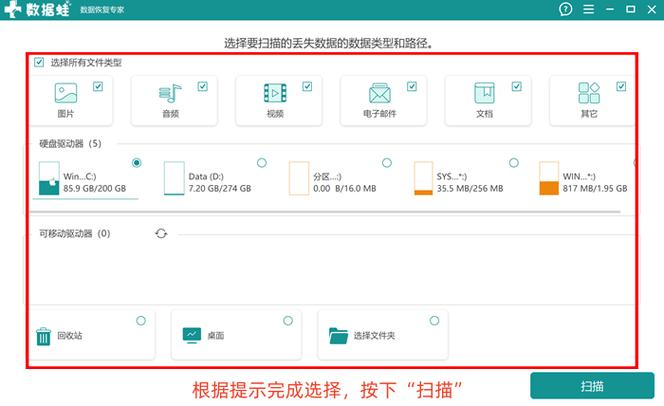
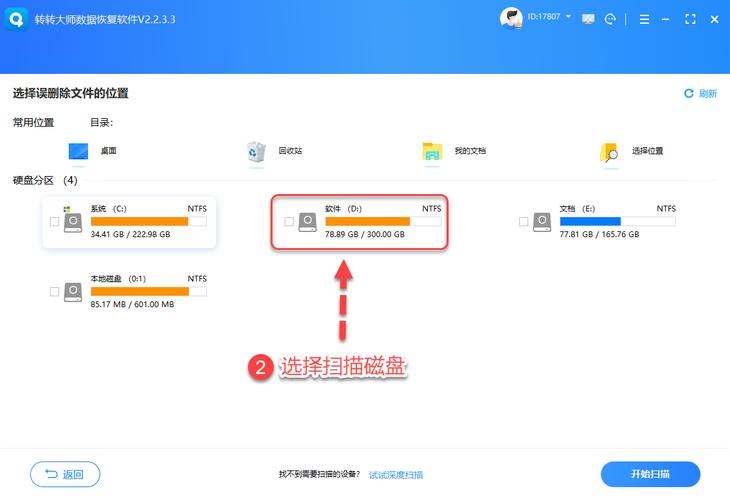
针对不同情况,数据恢复方法各异,软件恢复是最常用的方式,通过数据恢复软件如Recuva、EaseUS Data Recovery Wizard或Stellar Data Recovery,用户可以自行扫描和恢复文件,这些工具通常支持多种文件系统(如NTFS、FAT32)和存储设备(包括硬盘、U盘和SD卡),操作界面友好,适合非专业用户,对于物理损坏的硬盘,则需要专业数据恢复服务:专业公司拥有无尘环境和专用设备(如磁力显微镜),能从损坏的硬件中提取数据,但成本较高,在自行处理时,可以尝试系统还原点或备份恢复(如果已提前设置),但需谨慎操作以避免数据覆盖,对于逻辑错误,如分区丢失,可使用磁盘管理工具或命令行进行修复。
数据恢复的步骤
成功恢复数据需要遵循正确步骤,一旦发现数据丢失,应立即停止使用该设备,防止新数据写入覆盖旧数据,这包括避免保存文件、安装软件或运行扫描工具直接在原设备上操作,根据数据丢失原因选择合适的恢复工具:误删除可用快速扫描,格式化或分区丢失则需深度扫描以全面检索,将恢复软件安装到其他驱动器或外部设备,确保不对原设备造成进一步影响,运行扫描并预览可恢复文件,确认文件完整性和类型后,将其保存到安全位置(如另一硬盘或云存储),如果软件恢复失败或遇到硬件问题,考虑寻求专业帮助,切勿自行拆卸设备以免加剧损坏。
预防数据丢失的建议
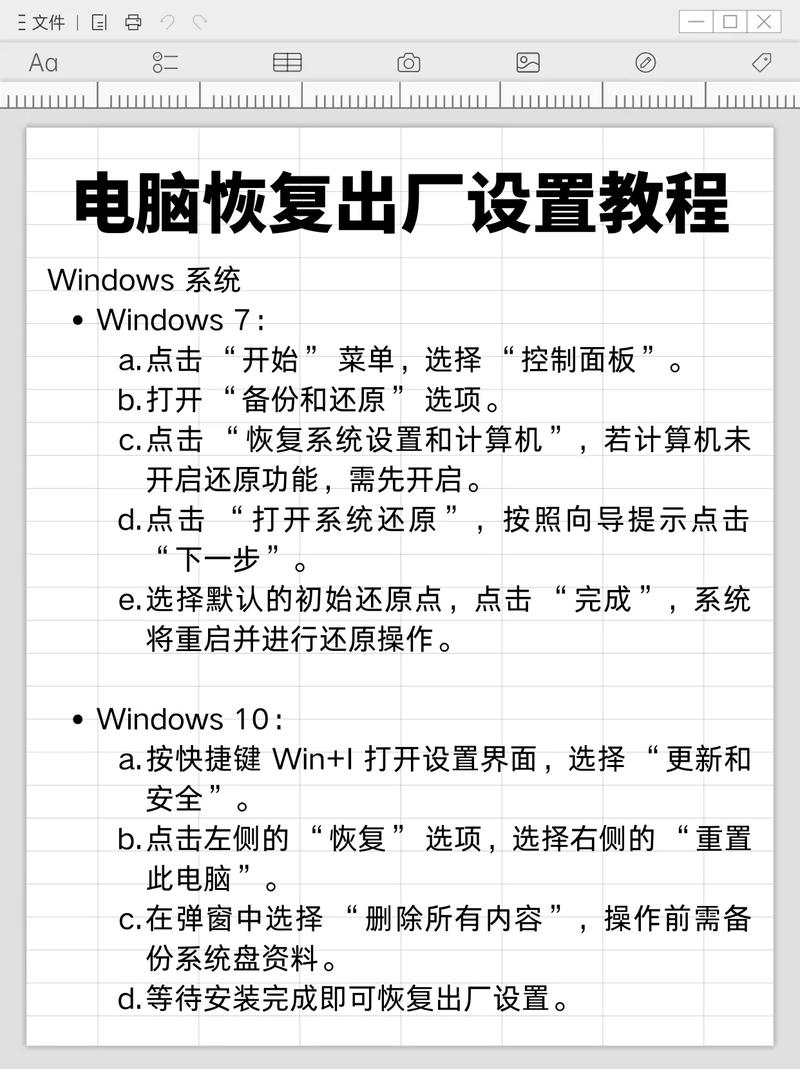
预防胜于治疗,定期备份是避免数据丢失的最有效方法,可以使用外部硬盘、云存储(如Google Drive或Dropbox)或备份软件(如Windows备份和还原)自动备份重要文件,建议遵循“3-2-1”原则:保留三份数据,存储在两种介质上,其中一份在异地,安装防病毒软件并保持更新,以防止恶意攻击;谨慎操作电脑,避免在未知环境下下载文件或点击可疑链接,对于硬件,定期检查磁盘健康状态(使用工具如CrystalDiskInfo),并及时更换老化的存储设备,教育用户关于数据安全的基本知识,也能减少人为失误导致的风险。
相关问答FAQs
问题1:数据恢复的成功率有多高?
解答:数据恢复的成功率取决于多种因素,包括数据丢失原因、及时性和存储设备状态,对于误删除或格式化,如果未发生数据覆盖,成功率可达90%以上,但对于物理损坏(如硬盘摔落)或多次覆盖的情况,成功率可能较低,甚至无法恢复,建议在数据丢失后尽快行动,并避免对设备进行写操作,以最大化恢复机会。
问题2:如何选择适合自己的数据恢复软件?
解答:选择数据恢复软件时,应考虑兼容性、功能性和用户评价,确保软件支持您的操作系统(如Windows或macOS)和文件系统(如NTFS、FAT32),查看软件是否提供免费扫描和预览功能,以便评估恢复效果,避免盲目购买,参考在线评论和推荐,选择信誉良好的工具,如EaseUS、Disk Drill或MiniTool Power Data Recovery,对于复杂情况,可先试用免费版本,再根据需求升级到付费版,以获得更高级的恢复选项。








评论列表 (0)