
电脑黑屏设置是日常使用中一项实用且重要的功能,它不仅能帮助节省能源、延长硬件寿命,还能在必要时保护隐私,无论是工作间隙暂时离开,还是长时间不使用电脑,合理配置黑屏时间都能提升使用体验,本文将系统介绍如何在不同操作系统中设置电脑黑屏,并提供一些实用技巧,帮助您轻松管理显示器状态。
为什么要设置电脑黑屏?
设置电脑黑屏主要基于节能和隐私保护两大目的,当电脑处于空闲状态时,显示器持续运行会消耗大量电力,据估计,显示器功耗可占电脑总能耗的30%以上,自动黑屏功能通过关闭背光或进入低功耗模式,显著降低能耗,符合环保理念,黑屏能防止他人窥屏,避免敏感信息泄露,在公共场所或办公环境中尤为有用,减少显示器亮屏时间还有助于延缓屏幕老化,降低烧屏风险,特别是对于OLED屏幕的设备。
Windows系统如何设置黑屏?
在Windows系统中,设置黑屏主要通过“电源选项”来实现,具体步骤因版本略有差异,但基本逻辑相同,以下是通用方法:
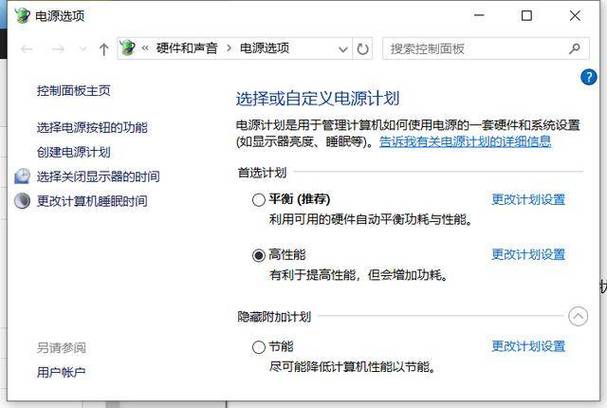
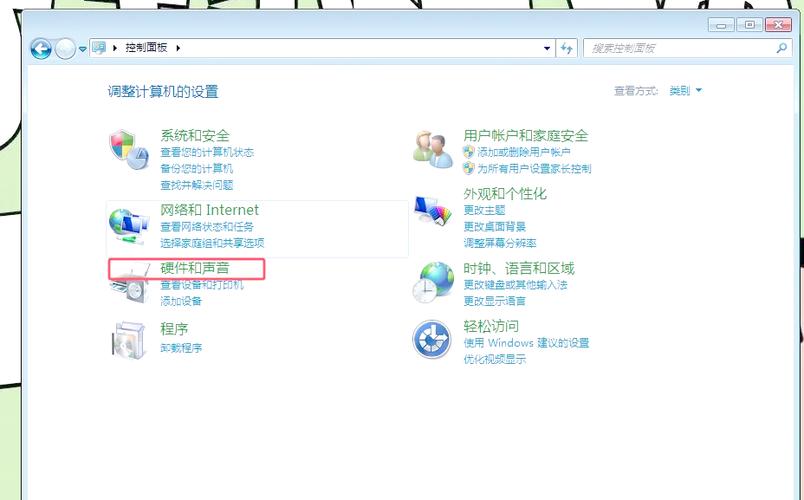
- 打开电源设置:点击开始菜单,搜索“控制面板”并打开,选择“硬件和声音”下的“电源选项”,在Windows 10/11中,也可直接右键点击电池图标(笔记本)或通过设置应用(Win + I)进入“系统”>“电源和睡眠”。
- 调整时间设置:在电源选项界面,您会看到“关闭显示器”和“使计算机进入睡眠状态”两个选项,设置黑屏是指调整“关闭显示器”的时间,您可以根据需要选择从1分钟到“从不”不等的区间,选择“5分钟”表示电脑无操作5分钟后自动黑屏。
- 高级设置自定义:如需更精细控制,可点击“更改计划设置”>“更改高级电源设置”,展开“显示”选项,调整“关闭显示器后”的时间,这里还可以设置硬盘、睡眠等参数,以优化整体节能效果。
- 保存与应用:确认更改后,点击“确定”保存设置,系统会立即生效,您可以通过等待指定时间测试黑屏效果,注意,黑屏后移动鼠标或按键盘即可唤醒显示器,不影响后台运行程序。
macOS系统如何设置黑屏?
对于苹果macOS用户,设置黑屏同样简单,主要通过“系统偏好设置”完成:
- 进入节能设置:点击屏幕左上角的苹果菜单,选择“系统偏好设置”,然后点击“节能”(在较新版本中可能称为“电池”或“节能器”)。
- 调整显示器关闭时间:在节能面板中,您会看到“显示器进入睡眠”滑块,拖动它来设置电脑无操作后关闭显示器的时间,范围可从1分钟到“永不”,建议为笔记本和台式机分别设置,以平衡节能与便利性。
- 其他相关选项:macOS还提供“如果可能,使硬盘进入睡眠”和“自动调整亮度”等选项,可进一步节能,如果您使用外接显示器,确保在“显示器”设置中同步调整,避免冲突。
- 快速黑屏技巧:macOS支持快捷键快速黑屏:按下Control + Shift + Eject(或Control + Shift + Power键),显示器会立即关闭,但电脑仍运行,这适合临时离开场景,移动鼠标或按任意键即可恢复。
其他设置技巧与注意事项
除了系统自带功能,还有一些方法能增强黑屏设置效果:

- 使用第三方软件:如“Caffeine”或“Insomnia”等工具,可临时禁用黑屏,方便长时间演示或下载任务,而无需修改系统设置。
- 结合屏幕保护程序:在Windows中,屏幕保护程序可设置为黑屏,路径为“个性化”>“锁屏界面”>“屏幕保护程序设置”,选择“空白”并设置等待时间,实现类似效果。
- 注意外设影响:某些USB设备或后台进程可能阻止黑屏触发,定期检查电源报告(如Windows的“powercfg /energy”命令)可排查问题。
- 安全考量:在公共电脑上,建议设置较短黑屏时间并启用密码唤醒,以增强安全性,避免在重要任务中因黑屏中断操作,可通过调整设置或使用软件临时覆盖。
设置电脑黑屏是一项简单却高效的习惯,它能促进节能环保、保护隐私并维护设备健康,根据个人使用场景灵活配置时间,结合快捷键和第三方工具,您将能更自如地管理电脑状态,提升数字生活效率。
相关问答FAQs
设置电脑黑屏后,会影响后台下载或程序运行吗? 解答:不会,电脑黑屏仅关闭显示器或进入低功耗模式,系统核心和后台进程仍正常运行,下载任务、软件更新或音乐播放等不会中断,但需注意,如果设置的是“睡眠”或“休眠”模式,电脑可能会暂停部分活动,在设置时区分“关闭显示器”与“睡眠”选项至关重要:前者只关屏幕,后者可能影响后台,如需长时间运行任务,建议将黑屏时间调长,并确保电源计划中未启用睡眠。
如何临时让电脑黑屏而不更改系统设置? 解答:您可以使用快捷键或软件实现临时黑屏,在Windows中,按Win + L可锁定屏幕并立即黑屏(需先设置锁屏);或创建快捷方式,输入“rundll32.exe user32.dll,LockWorkStation”实现一键黑屏锁定,在macOS中,如前所述,Control + Shift + Eject能快速关闭显示器,第三方工具如“Turn Off Monitor”提供一键黑屏功能,且免费轻量,这些方法不会修改系统电源设置,适合临时离开场景,唤醒后即恢复原状。







评论列表 (0)