
电脑作为现代生活中不可或缺的工具,其系统时间的准确性至关重要,无论是用于文件时间戳、软件授权、网络通信,还是日常日程管理,正确的时间设置都能确保电脑运行顺畅,由于时区变化、硬件时钟电池耗尽、系统错误或网络问题,电脑时间可能出现偏差,这时就需要手动或自动调整,本文将详细介绍电脑调整时间的原理、不同操作系统下的步骤,以及相关技巧,帮助您轻松维护时间准确性。
电脑时钟的基本原理
电脑时间由两个主要组件管理:硬件时钟和系统时钟,硬件时钟,也称为实时时钟(RTC),是主板上的一个独立芯片,依靠电池供电,即使电脑关机也能保持时间运行,系统时钟则是在操作系统启动后,从硬件时钟读取并维护的软件时间,用于所有应用程序,调整时间通常涉及修改系统时钟,并可选择同步到硬件时钟,以确保持久性,理解这一点有助于避免调整时的混淆,例如在双系统环境中,时间冲突可能源于硬件时钟的设置差异。
在Windows操作系统中调整时间
Windows系统提供了多种调整时间的方法,适合不同用户需求,以下是常用步骤:

- 通过设置应用调整:在Windows 10或11中,点击任务栏右下角的时间显示,选择“调整日期/时间”,在打开的设置窗口中,可以手动关闭“自动设置时间”选项,然后点击“更改”按钮来设置日期和时间,您还可以在这里选择时区,或启用“自动设置时区”功能。
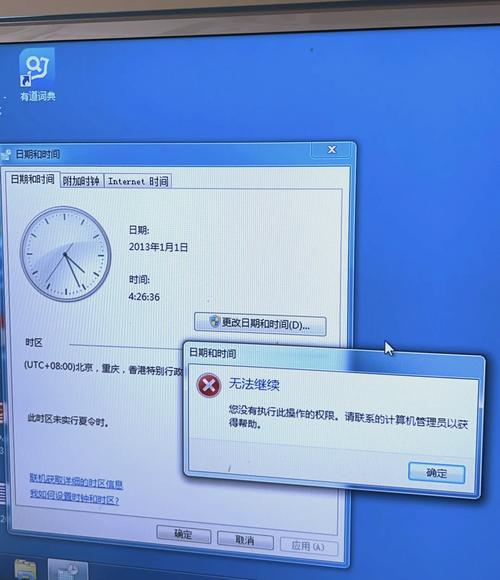
- 通过控制面板调整:对于习惯传统界面的用户,可以打开控制面板,进入“时钟和区域”>“设置时间和日期”,在弹出窗口中点击“更改日期和时间”进行手动调整,这种方法在旧版Windows中更为常见。
- 使用命令行工具:对于高级用户,可以通过命令提示符(以管理员身份运行)使用命令,输入
date和time命令分别调整日期和时间,或使用w32tm /resync强制同步Windows时间服务,这对于故障排除很有用。 - 自动时间同步:Windows默认启用网络时间协议(NTP)同步,确保时间与互联网服务器一致,如果时间不准,可以检查“Internet时间”设置,在控制面板中点击“Internet时间”>“更改设置”,然后选择服务器并立即更新。
在macOS操作系统中调整时间
苹果的macOS系统以其简洁界面著称,调整时间同样直观:
- 通过系统偏好设置:点击屏幕左上角的苹果菜单,选择“系统偏好设置”,然后点击“日期与时间”,您可能需要点击锁图标并输入管理员密码以解锁设置,在“日期与时间”选项卡中,取消勾选“自动设置日期与时间”以手动调整日期和时间滑块,macOS还允许您选择时区,或通过“时区”选项卡基于当前位置自动设置。
- 自动时间同步:macOS默认使用苹果的NTP服务器进行自动同步,如果遇到问题,可以在“日期与时间”偏好设置中重新启用自动选项,或通过终端命令
sudo sntp -sS time.apple.com强制同步,这有助于解决因网络延迟导致的时间偏差。
在Linux操作系统中调整时间
Linux系统因其灵活性,调整时间的方法多样,取决于发行版和桌面环境:
- 图形界面调整:在大多数Linux发行版(如Ubuntu、Fedora)中,可以通过系统设置找到“日期与时间”选项,您需要禁用自动设置,然后手动输入时间,在Ubuntu的GNOME桌面中,进入设置>详细信息>日期与时间,切换自动开关即可调整。
- 命令行调整:Linux高级用户常使用终端命令,使用
date命令可以查看和设置时间,sudo date -s "2023-10-01 12:00:00"来设置具体时间,硬件时钟可以通过hwclock命令管理,如sudo hwclock --systohc将系统时间同步到硬件时钟,对于网络同步,Linux通常使用NTP服务,如systemd-timesyncd或chronyd,可以通过timedatectl命令控制,sudo timedatectl set-ntp true启用自动同步。
自动时间同步与网络协议
为了确保时间长期准确,建议启用自动时间同步,网络时间协议(NTP)是标准方法,它通过互联网与时间服务器通信,校正本地时钟,在大多数操作系统中,NTP服务默认开启,但您也可以自定义服务器,在Windows中可以使用 time.windows.com,在Linux中可以使用 pool.ntp.org,如果电脑处于内网环境,可能需要配置内部NTP服务器,定期同步能防止因硬件时钟电池老化(常见于旧电脑)导致的时间漂移,通常CMOS电池寿命为5-10年,更换后可解决时间重置问题。
常见问题及解决方法
调整时间时,可能会遇到一些挑战:
- 时间不准或重置:这通常是由于主板CMOS电池耗尽,需要更换电池,在台式电脑中,可以打开机箱更换CR2032电池;在笔记本电脑中,可能需要专业维修,检查时区设置是否正确,因为错误时区会导致显示时间偏差。
- 权限问题:在Windows或Linux中,手动调整时间可能需要管理员权限,确保以管理员身份运行工具或命令,在macOS中,解锁系统偏好设置需要输入密码。
- 网络同步失败:如果自动同步无效,可能是防火墙阻止了NTP端口(通常为123),或网络连接问题,尝试暂时禁用防火墙,或使用命令行强制同步,在Windows中,可以运行
w32tm /query /status诊断时间服务。
通过以上方法,您可以轻松调整电脑时间,确保系统运行在准确轨道上,无论是日常使用还是专业环境,保持时间同步都能提升效率和可靠性。
相关问答FAQs
问题1:我的电脑时间总是慢几分钟,即使设置了自动同步也无法解决,这是为什么?
答:这可能是由于NTP同步间隔较长或网络延迟导致,大多数系统默认每小时同步一次,但偏差可能在同步前积累,您可以尝试手动同步:在Windows中,使用命令 w32tm /resync;在macOS中,通过终端运行 sudo sntp -sS time.apple.com;在Linux中,使用 sudo systemctl restart systemd-timesyncd,如果问题持续,检查CMOS电池是否需要更换,因为电池不足会影响硬件时钟稳定性。
问题2:为什么我的电脑时间在重启后会自动改变,尤其是在双系统环境中?
答:这通常是由于硬件时钟存储的时区格式不同所致,Windows默认将硬件时钟设置为本地时间,而Linux和macOS通常使用UTC(协调世界时),当您在双系统间切换时,操作系统可能错误解读时间,解决方法是在一个系统中调整设置:在Linux中,可以使用 sudo timedatectl set-local-rtc 1 将硬件时钟改为本地时间;在Windows中,可以通过注册表编辑或使用命令 reg add HKLM\SYSTEM\CurrentControlSet\Control\TimeZoneInformation /v RealTimeIsUniversal /t REG_DWORD /d 1 来使用UTC,统一设置后,时间显示将保持一致。







评论列表 (0)