
购买新笔记本电脑后,正确的安装和设置是确保其长期稳定运行的关键,本文将逐步指导您如何安装笔记本电脑,从开箱到完成配置,让您快速上手,享受高效的数字生活。

开箱与检查
在兴奋地打开包装前,请先检查外包装是否完好,有无破损或潮湿痕迹,开箱后,小心取出笔记本电脑及其配件,通常包括电源适配器、电池(如果可拆卸)、用户手册和保修卡,仔细检查设备表面是否有划痕、凹痕或屏幕瑕疵,并核对配件是否齐全,如有任何问题,及时联系卖家或制造商,以保障您的权益,这一步能避免后续使用中因硬件缺陷带来的麻烦。
充电与开机
将电源适配器连接到笔记本电脑和电源插座,进行首次充电,建议充满电后再开机,以优化电池健康并避免中途断电,充电时,指示灯通常会亮起,显示充电状态,充满后,按下电源按钮,等待系统启动,如果是全新设备,首次开机可能需较长时间,请耐心等待,系统启动后,通常会进入初始设置向导,引导您完成基本配置。
初始设置与系统配置
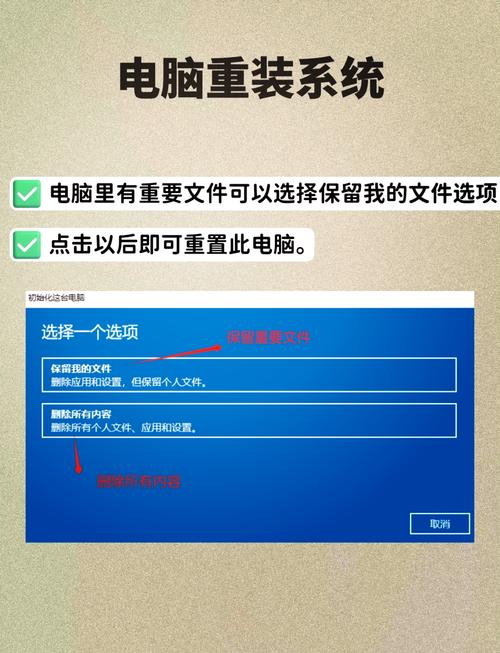
跟随屏幕提示完成初始设置,这包括选择语言、区域、键盘布局和时区,创建用户账户和密码:建议设置强密码以增强安全性,如果是Windows系统,可能需要登录Microsoft账户,以便同步设置和文件;如果是macOS,则需要Apple ID,连接Wi-Fi网络,确保信号稳定,然后更新系统到最新版本,系统更新能修复漏洞、提升性能,并添加新功能,在此过程中,您可能还需接受许可协议和隐私设置,根据个人偏好调整即可。
安装必要软件
根据个人需求安装软件,安装防病毒软件以保护系统安全,例如Windows Defender或第三方工具如Malwarebytes,安装常用工具:浏览器(如Chrome或Firefox)、办公套件(如Microsoft Office或免费替代品LibreOffice)、媒体播放器(如VLC)和压缩工具(如7-Zip),建议从官方渠道或可信应用商店下载软件,避免恶意软件,安装驱动程序以确保硬件正常工作,可通过设备管理器或制造商官网更新显卡、声卡等驱动。
数据迁移与备份
如果您从旧电脑迁移数据,可以使用云服务(如OneDrive、Google Drive)、外部硬盘或迁移工具(如Windows的“轻松传送”或macOS的“迁移助理”),将重要文件(如文档、照片、音乐)备份到云端或外部存储设备,以防数据丢失,设置自动备份功能:Windows用户可启用File History,macOS用户可配置Time Machine,定期备份能减少意外损坏或病毒攻击带来的损失。
个性化设置
根据喜好调整系统设置,提升使用体验,更改桌面背景、屏幕分辨率、主题颜色和字体大小,配置电源管理选项,以平衡性能和电池寿命,调整触摸板灵敏度、键盘快捷键和声音设置,使操作更便捷,安装实用小工具,如日历、天气插件或任务管理器,创建恢复点或系统镜像,以备系统故障时快速还原,这些个性化步骤能让笔记本电脑更贴合您的习惯。
通过以上步骤,您的笔记本电脑已安装并配置完成,定期维护,如清理磁盘、更新软件和检查硬件,能保持设备高效运行,您可以开始探索新笔记本的强大功能,无论是工作、学习还是娱乐。
相关问答FAQs
问:新笔记本电脑需要立即安装防病毒软件吗?
答:是的,建议在连接互联网后立即安装防病毒软件,尽管现代操作系统如Windows 10/11自带安全工具(如Windows Security),但额外安装可靠的防病毒软件能提供更全面的防护,防止恶意软件、钓鱼攻击和网络威胁,确保软件保持更新,并定期运行扫描,以维护系统安全。
问:如何延长笔记本电脑电池寿命?
答:延长电池寿命需注意使用习惯,避免长时间满电或完全放电,尽量保持电量在20%到80%之间,降低屏幕亮度、关闭不必要的后台程序,并启用省电模式,每月进行一次电池校准(完全充放电一次),避免在高温环境下使用或充电,如果长时间不用,将电池电量保持在50%左右并关机存放,以减少老化。








评论列表 (0)