
在数字化时代,电脑授权管理是维护数字安全和合规使用软件的重要环节,取消电脑授权可能因各种原因变得必要,例如出售旧设备、升级新电脑或防止未经授权的访问,本文将详细介绍如何取消电脑授权,确保您的数字资产安全,避免潜在风险。

理解电脑授权
电脑授权通常指设备上安装的操作系统、软件或在线账户的许可权限,这些授权允许您在特定设备上使用付费或订阅服务,如Microsoft Windows、Adobe Creative Cloud或Apple ID,授权可能绑定到硬件或账户,如果未妥善管理,可能导致安全漏洞或违反许可协议,了解授权类型是取消的第一步,包括永久授权(如一次性购买)和订阅授权(如按月付费)。
取消授权的重要性
取消授权不仅能保护个人隐私,还能避免法律问题,当您出售、捐赠或丢弃电脑时,残留的授权可能让新用户访问您的账户或数据,增加身份盗窃风险,许多软件许可证限制同时激活的设备数量;取消未使用设备的授权可以释放名额,用于新设备,从环保角度看,这也有助于减少数字垃圾,促进资源合理利用。
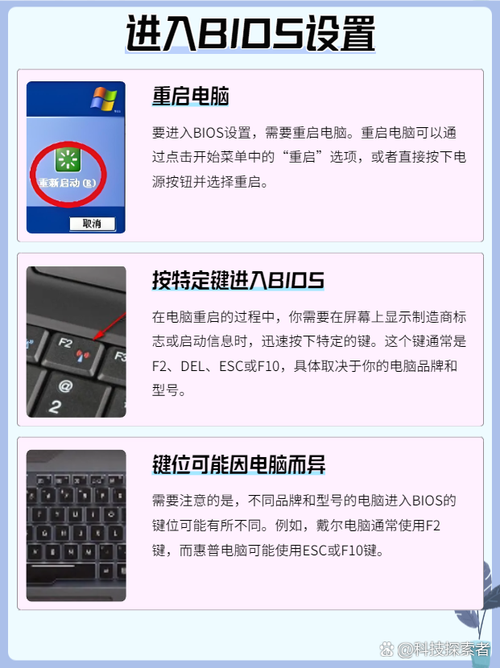
取消Windows系统授权
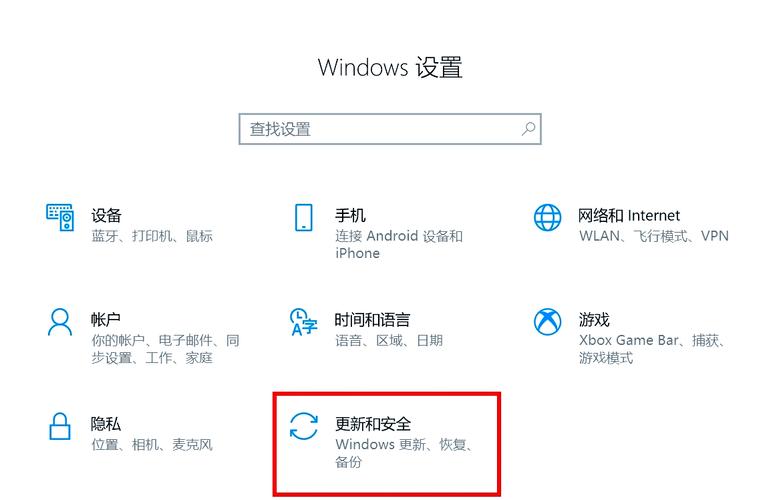
对于Windows电脑,授权通常与Microsoft账户绑定,打开“设置”>“更新与安全”>“激活”,查看当前授权状态,如果要取消授权,可以尝试以下方法:在“激活”页面选择“更改产品密钥”或“移除账户”,这将断开设备与Microsoft账户的关联,另一种方式是通过命令提示符:以管理员身份运行“slmgr /upk”命令来卸载产品密钥,完成这些步骤后,建议重启电脑以确保授权完全移除,如果电脑已联网,Microsoft服务器可能会自动同步更改。
取消Mac系统授权
Mac用户通常依赖Apple ID进行授权管理,前往“系统偏好设置”>“Apple ID”,查看已登录的设备列表,选择要取消授权的电脑,点击“移除”按钮即可从账户中解绑,对于软件授权,如Final Cut Pro,需打开该软件,在菜单栏找到“账户”或“许可”选项,选择“注销”或“取消授权”,如果使用iTunes或App Store,在“账户设置”中查看购买历史,并移除设备关联,确保在操作前备份重要数据,以防意外丢失。
取消常见软件授权
许多第三方软件需要单独取消授权,Adobe Creative Cloud用户需打开Creative Cloud桌面应用,进入“账户”>“管理设备”,找到目标电脑并点击“取消授权”,对于Microsoft Office,在任意Office应用中点按“文件”>“账户”,选择“管理设置”或“注销账户”,游戏平台如Steam,可以在客户端中进入“设置”>“账户”>“管理Steam Guard”,取消设备认证,注意,有些软件可能要求在线登录账户完成操作,因此请确保网络连接稳定。
取消在线账户授权
在线账户如Google、Dropbox或社交媒体也可能在电脑上留有授权,登录相关账户的“安全设置”页面,查找“已登录设备”或“活动会话”部分,选择要取消的电脑,点击“退出”或“撤销访问”,对于云存储服务,如Google Drive,还可以在“设备活动”中移除授权,这能防止他人通过残留会话访问您的个人文件,定期检查这些设置是一个好习惯,尤其在使用公共电脑后。
取消电脑授权是一个简单但关键的维护步骤,能增强数字安全并优化软件使用,无论您是普通用户还是企业环境,都应在设备变更时及时处理授权,建议每半年审查一次授权状态,结合强密码和多因素认证,构建全面防护体系,通过本文的指南,您可以轻松管理授权,享受更安心的数字生活。
相关问答FAQs
问:取消授权后,我的软件还能在其他设备上使用吗? 答:这取决于软件许可类型,对于单设备授权,取消后您可以在新设备上重新激活,但可能需联系客服支持,对于多设备订阅(如Adobe Creative Cloud),取消授权会释放一个名额,允许在其他设备上登录使用,建议先查看软件许可协议,或备份激活码以确保无缝转移。
问:如何检查电脑上还有哪些授权未取消? 答:您可以系统性地审查:在Windows中,使用“设置”>“应用”查看安装软件;在Mac中,通过“系统信息”>“软件”列表,对于在线账户,登录各个平台的“安全设置”页面检查活动设备,第三方工具如Belarc Advisor可以提供详细报告,但需注意隐私风险,定期审计能帮助发现残留授权。







评论列表 (0)