
在当今数字时代,网络已成为工作和娱乐的核心,但带宽资源往往有限,当多台设备共享同一网络时,某些电脑可能占用过多网速,导致其他设备网速缓慢、视频卡顿或游戏延迟,给电脑限制网速成为一种有效的网络管理策略,有助于公平分配带宽、优化整体体验,并避免因过度下载或流媒体影响重要任务,本文将详细介绍几种常见方法,帮助您轻松实现网速限制,确保网络运行高效稳定。
为什么需要限制电脑网速?
限制网速并非为了削减网络功能,而是为了提升整体网络效率,在家庭环境中,如果一台电脑持续进行大型文件下载或高清视频流,可能会挤占其他家庭成员的网络资源,导致网页加载慢或在线会议中断,在企业场景中,限制网速可以防止个别员工滥用带宽,保障关键业务应用的流畅运行,通过限速,还能减少网络拥堵,降低延迟,提升在线游戏和实时通信的质量,从安全角度,限速也有助于识别异常流量,防范潜在的网络攻击,合理的网速限制能带来更公平、更可靠的网络环境。
使用操作系统自带工具
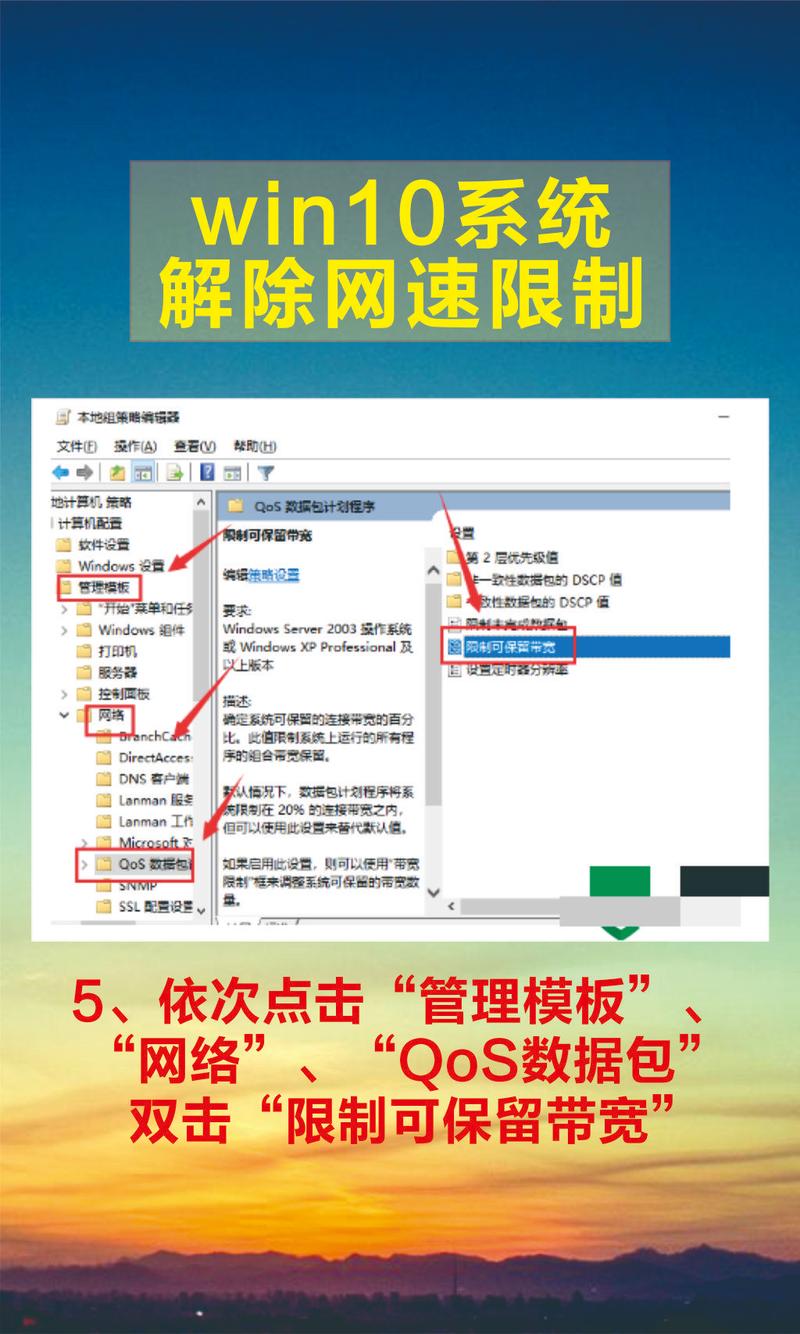
对于Windows用户,操作系统提供了一些内置工具来管理网络流量,通过“组策略编辑器”可以配置服务质量(QoS)策略,以限制特定应用程序或端口的带宽,步骤如下:按下Win + R键,输入“gpedit.msc”打开组策略编辑器;导航到“计算机配置”>“Windows设置”>“基于策略的QoS”,右键创建新策略,设置限制带宽的数值(如1000 Kbps),并指定应用规则的程序或IP地址,需要注意的是,这种方法需要管理员权限,且可能不适用于所有Windows版本(如家庭版),对于macOS用户,可以通过“网络”设置中的高级选项,使用命令行工具如“ipfw”或“pfctl”进行流量整形,但这涉及较复杂的命令操作,适合高级用户,操作系统工具的优点是免费且集成度高,但功能可能有限,适合基础限速需求。
通过路由器设置限速
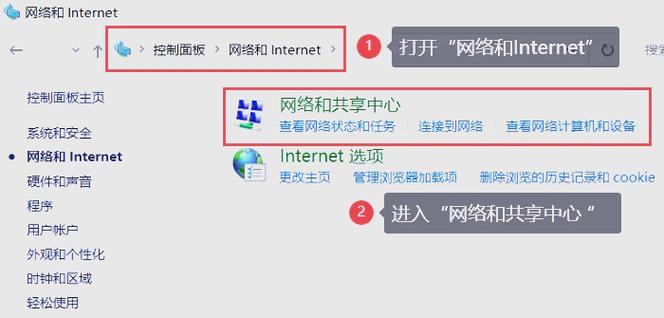
路由器是网络流量的枢纽,通过路由器设置限速是最直接且影响范围广的方法,大多数现代路由器都支持带宽控制或QoS功能,登录路由器管理界面(通常通过浏览器输入192.168.1.1或类似IP地址),输入管理员凭据后,找到“带宽控制”、“QoS”或“流量管理”选项,您可以基于MAC地址或IP地址为特定电脑设置上传和下载速度上限,将一台电脑的下载速度限制为5 Mbps,上传速度限制为1 Mbps,一些路由器还支持基于时间或应用程序的限速规则,增强灵活性,这种方法的好处是无需在电脑上安装额外软件,且能同时管理多台设备,但需注意,路由器型号不同,界面和功能可能略有差异,建议参考路由器手册进行操作,确保设置后测试网速,以确认限速生效。
使用第三方软件
如果您需要更精细的控制或更用户友好的界面,第三方软件是理想选择,市场上有许多免费或付费工具,如NetLimiter、Bandwidth Controller或GlassWire,它们提供直观的图形界面,允许实时监控和限制网络流量,以NetLimiter为例,安装后,软件会列出所有网络活动进程,您可以针对每个进程设置带宽上限,或创建全局规则,这些软件通常支持计划任务,例如在特定时间段自动限速,非常适合家庭或办公环境,优点在于功能强大、易于使用,且提供详细的数据统计;缺点是可能需要付费购买完整版,或占用少量系统资源,在选择软件时,建议从官方渠道下载,以避免安全风险,无论哪种方法,第三方软件都能提供灵活且高效的网速管理方案。
注意事项和最佳实践
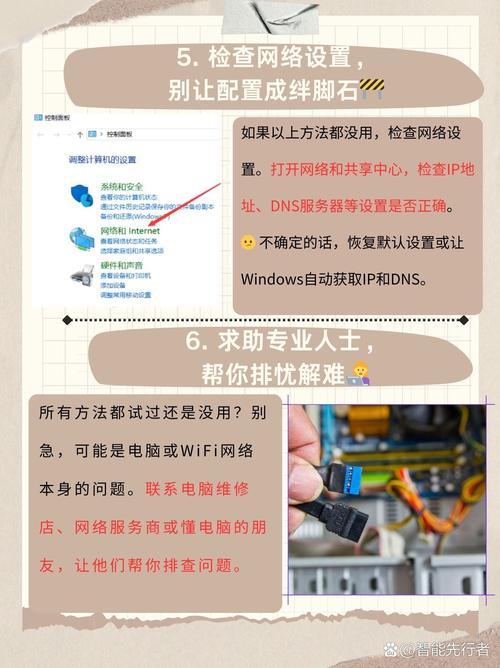
在实施网速限制时,需注意几个关键点以确保效果,合理设置限速值:过度限制可能影响正常使用,而设置过低则无法达到优化目的,建议基于总带宽和需求分配,在100 Mbps的网络中,为每台电脑分配20-30 Mbps的下载速度,定期监控网络流量,使用工具如任务管理器或路由器日志,以调整限速策略,确保所有设备使用静态IP地址,避免因IP变化导致限速规则失效,从安全角度,结合防火墙设置,限制未知应用程序的访问,教育用户关于带宽共享的重要性,培养良好的网络使用习惯,通过综合这些实践,您可以实现平衡且高效的网络环境,提升整体生产力与娱乐体验。
给电脑限制网速是一项实用的网络管理技巧,能有效解决带宽竞争问题,无论通过操作系统工具、路由器设置还是第三方软件,您都可以根据自身技术水平和需求选择合适方法,关键在于合理规划并持续优化,以打造稳定、公平的网络空间,在网络日益重要的今天,掌握这些技能将帮助您更好地掌控数字生活。
相关问答FAQs
限制电脑网速会影响同一网络下的其他设备吗?
答:这取决于限速方法,如果通过路由器设置限速,仅针对特定电脑生效,其他设备的网速不会直接受影响,反而可能因带宽分配更公平而受益,但如果使用电脑本地软件限速,只限制该电脑自身的流量,对其他设备无影响,总体而言,合理的限速有助于优化整个网络性能,减少拥堵。
如何临时取消网速限制以进行高速下载或更新?
答:临时取消限速很简单,对于路由器设置,可登录管理界面暂时禁用带宽控制规则;对于第三方软件,通常在界面中提供暂停或删除规则的选项,如果使用操作系统工具,可能需要暂时禁用QoS策略,建议在非高峰时段进行高速下载,并在完成后恢复限速,以维持网络平衡。







评论列表 (0)