
在数字时代,电脑中存储的视频文件可能日益增多,无论是下载的电影、录制的短片还是临时保存的剪辑素材,它们都可能占用大量硬盘空间,影响系统性能,定期清理不必要的视频是维护电脑高效运行的重要一环,删除视频看似简单,但掌握正确的方法不仅能避免误删重要数据,还能确保文件被彻底移除,防止隐私泄露,本文将系统介绍几种删除电脑视频的方法,涵盖基本操作到高级技巧,帮助您轻松管理存储空间。
使用文件资源管理器删除视频
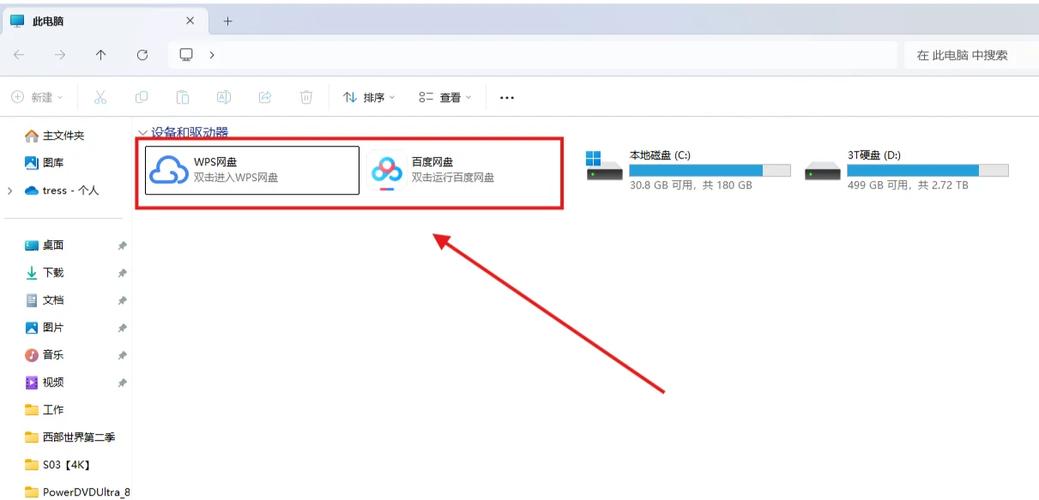
这是最直接且常用的方法,适用于大多数用户,在Windows系统中,首先打开“文件资源管理器”(可通过快捷键Win+E快速启动),导航到存储视频的文件夹,如“视频”库或自定义目录,选中要删除的视频文件(可单击单个文件或按住Ctrl键多选),然后右键点击并选择“删除”选项,或直接按键盘上的Delete键,文件会被移至回收站,以便误删时恢复,若想跳过回收站直接永久删除,可在选中文件后按Shift+Delete组合键,系统会提示确认,操作后文件将不可轻易恢复。
在macOS系统中,过程类似:打开“访达”(Finder),找到视频文件,将其拖到“废纸篓”图标或右键选择“移到废纸篓”,要永久删除,需清空废纸篓(右键点击废纸篓选择“清空废纸篓”),无论是Windows还是macOS,删除前建议预览文件内容,以防误操作,对于大型视频集合,可利用搜索功能(如输入.mp4或.mov筛选格式)快速定位目标,提高清理效率。

使用第三方工具进行高级删除
当需要更彻底地删除视频或处理顽固文件时,第三方软件提供了更多选项,CCleaner、Eraser等工具可以安全擦除数据,确保文件不被恢复,这对于敏感视频尤为重要,这些工具通常覆盖原始数据多次,符合安全标准,像Duplicate Cleaner这样的软件能扫描并删除重复视频,释放冗余空间,使用第三方工具时,需从官网下载正版软件,安装后按照向导选择视频文件和删除模式,注意,部分工具可能提供批量删除功能,适合整理大量媒体库。
对于技术用户,命令行工具也可行,在Windows中,可用PowerShell命令(如Remove-Item路径)删除视频;在macOS或Linux中,则使用终端命令(如rm路径),但这需要谨慎操作,因为命令行删除通常直接永久删除,且无回收站备份,建议先备份重要数据,并确保命令输入准确。
永久删除与数据恢复防范
普通删除操作只是移除文件的索引,数据仍可能驻留硬盘,直到被新数据覆盖,若视频包含隐私内容,应考虑永久删除,除了使用第三方擦除软件,还可通过格式化硬盘分区来实现,但这会清除所有数据,仅适用于大规模清理,固态硬盘(SSD)由于trim机制,删除后恢复难度较大,但仍建议使用厂商提供的安全删除工具。
为防范数据恢复,定期清空回收站或废纸篓是基础步骤,在Windows中,可设置回收站属性自动跳过存储小文件;在macOS中,可启用“安全清倒废纸篓”选项,提醒:删除前务必确认视频无保留价值,并考虑备份到外部硬盘或云存储,以防未来需要,养成良好的文件管理习惯,如按项目或日期分类视频,能简化删除决策过程。
删除电脑视频是一项简单但需谨慎的任务,从基本的文件资源管理器操作到第三方工具辅助,多种方法可适配不同需求,关键在于平衡便捷性与安全性:日常清理可用常规删除,而敏感数据则需永久擦除,通过定期维护,您不仅能优化存储空间,还能提升电脑的整体性能。
相关问答FAQs
删除的视频文件还能恢复吗? 是的,可能性存在,如果视频仅被移到回收站或废纸篓,恢复很简单:在回收站中右键还原即可,即使清空了回收站,只要硬盘未被新数据覆盖,仍可能通过数据恢复软件(如Recuva、Disk Drill)找回,但永久删除(如使用Shift+Delete或擦除工具)会降低恢复几率,尤其是多次覆盖后,重要视频建议先备份再删除。
如何快速批量删除多个视频文件? 在文件资源管理器或访达中,可按住Ctrl键(Windows)或Command键(macOS)逐个点击选中多个文件,或使用Shift键选择连续范围,对于大量文件,可利用搜索功能按格式过滤(如*.mp4),全选后删除,第三方软件如CCleaner也提供批量处理选项,能自动化扫描和删除,节省时间,确保在操作前预览选择,避免误删。








评论列表 (0)