
远程控制电脑已成为现代数字化生活中的一项实用技术,它允许用户从一台设备访问和操作另一台电脑,无论两者相距多远,这项技术广泛应用于技术支持、远程办公、在线教育以及家庭协助等场景,极大地提升了效率和便利性,通过可靠的软件和正确的设置,任何人都可以安全地实现远程连接,但需注意遵循伦理和法律准则,确保所有操作均获得授权,下面将详细介绍如何远程别人的电脑,涵盖方法、步骤、安全要点以及常见问题解答。

方法与工具概览
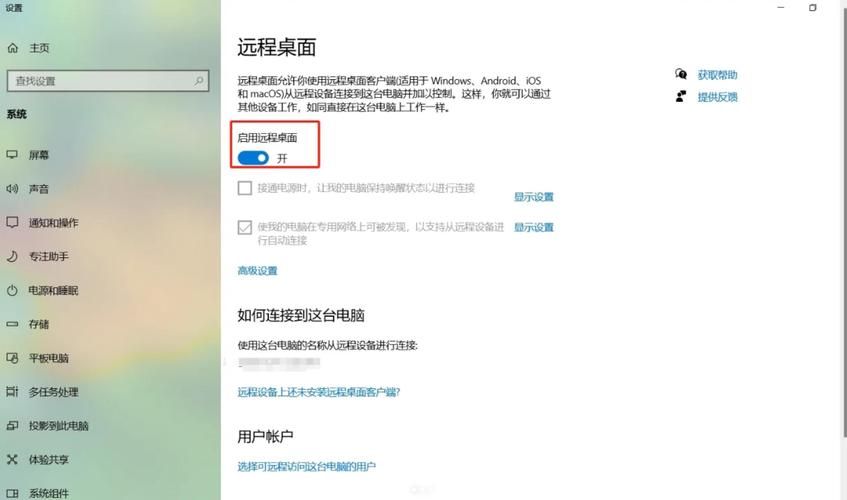
远程控制电脑通常依赖于专业软件或内置系统功能,主流工具包括TeamViewer、AnyDesk、Windows远程桌面和Chrome远程桌面等,它们各有特点,适合不同需求,TeamViewer以其用户友好性和跨平台兼容性著称,适合个人和企业使用;AnyDesk则强调高速连接和低延迟,适用于频繁远程访问;Windows远程桌面是微软系统的内置功能,无需额外安装,但需专业配置;Chrome远程桌面基于浏览器,简单易用,适合快速协助,选择工具时,应考虑安全性、易用性以及双方设备的操作系统兼容性。
设置远程连接的步骤
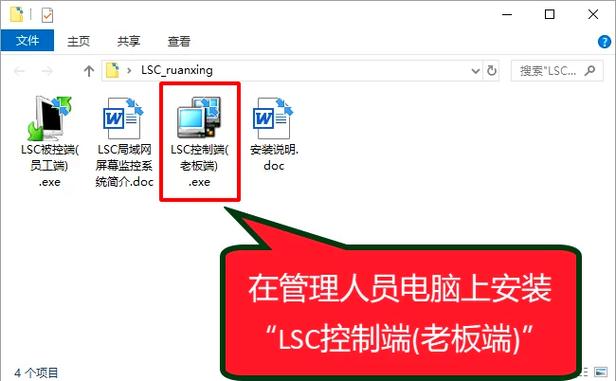
以TeamViewer为例,设置远程连接通常包括几个简单步骤,双方电脑都需要下载并安装TeamViewer软件,可从官网免费获取,安装过程中,建议选择“个人/非商业用途”以免费使用基本功能,安装完成后,启动软件,主界面会显示本机的ID和密码,远程控制方需获取被控制方的ID和临时密码,然后在自己的TeamViewer中输入这些信息,点击“连接”即可发起请求,被控制方会收到提示,确认允许连接后,远程桌面会话就会建立,连接过程中,可实时查看对方屏幕、传输文件甚至进行语音通话,其他工具如AnyDesk操作类似,均需双方安装软件并共享连接凭证。
安全注意事项
远程控制涉及数据访问,因此安全至关重要,始终确保获得对方的明确授权,未经同意的远程访问可能违反法律或侵犯隐私,使用强密码并定期更换,避免使用默认或简单凭证;许多工具支持一次性密码,这能增强临时会话的安全性,启用加密连接功能,防止数据在传输中被截获,在公共网络上操作时,建议搭配VPN以增加保护层,完成远程任务后,及时断开连接,并关闭软件以减少潜在风险,保持软件更新,以修补安全漏洞,避免恶意利用。
适用场景与最佳实践
远程控制技术适用于多种场景,在技术支持中,IT专家可快速解决用户电脑问题,无需现场到场;远程办公时,员工能访问公司内部资源,提升工作灵活性;教育领域,教师可远程指导学生操作软件;家庭环境中,子女可协助父母处理电脑事务,最佳实践包括:提前测试连接,确保网络稳定;告知对方远程操作的内容,避免误解;限制会话时间,提高效率;并记录活动日志,以备后续核查,通过这些实践,远程控制不仅能提升便利性,还能维护信任关系。
相关问答FAQs
问题1:远程控制需要对方同意吗?
解答:是的,远程控制必须获得对方的明确同意,未经授权访问他人电脑可能构成违法行为,如黑客攻击或隐私侵犯,合法使用远程工具时,应事先沟通,确保对方知晓并允许连接,许多软件会在连接前弹出确认提示,以保障授权过程透明。
问题2:远程控制过程中如何保障数据安全?
解答:保障数据安全需多措并举,使用加密协议(如TLS/SSL)确保传输过程安全;设置强密码并启用双因素认证,防止未授权访问;避免在远程会话中处理敏感信息,如银行账户密码,并定期更新软件以修复安全漏洞,完成后,彻底断开连接并清除临时凭证,能进一步降低风险。








评论列表 (0)