
在现代生活中,苹果手机已成为我们日常不可或缺的工具,随着应用数量的增加,主屏幕往往变得杂乱无章,影响使用效率和心情,让苹果手机页面变得整洁,不仅能提升视觉体验,还能提高工作效率,本文将详细介绍几种方法,帮助您整理iPhone页面,使其更加有序和美观。
整理主屏幕图标
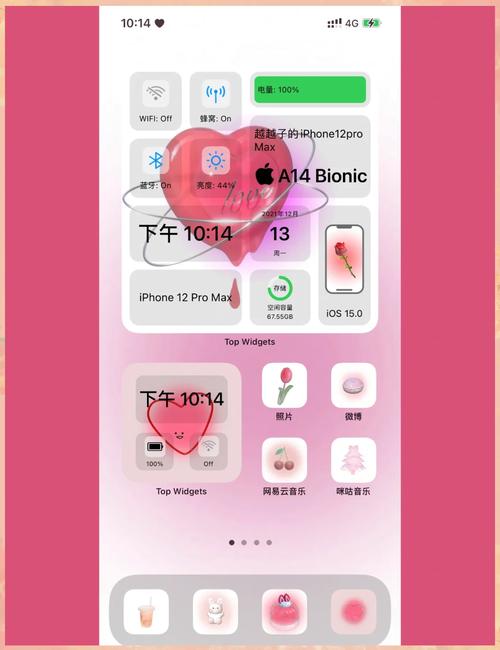
主屏幕是iPhone的核心界面,图标排列直接影响到整洁度,长按任意图标直到它们开始抖动,然后拖动图标重新排列,您可以将相关应用分组,创建文件夹:将所有社交应用放入“社交”文件夹,或将工具类应用放入“工具”文件夹,这不仅能减少图标数量,还能让主屏幕更具组织性,利用iOS的“App资源库”功能,将不常用的应用自动归类到系统生成的文件夹中,您只需向左滑动主屏幕即可访问,从而减少主屏幕的拥挤,对于常用应用,建议保留在第一页,并通过长按图标选择“编辑主屏幕”进行微调,这样,主屏幕只显示高频应用,其余应用可通过资源库或搜索快速调用,界面顿时清爽许多。
利用小组件和搜索
小组件是iOS的一大特色,能在主屏幕上显示实用信息,而无需打开应用,从而减少图标堆砌,长按主屏幕空白处进入编辑模式,点击左上角的“+”号,即可添加小组件,选择天气、日历、备忘录或第三方应用的小组件,并根据尺寸调整布局,将它们放置在主屏幕的合适位置,小组件不仅提供一目了然的信息,还能美化界面,Spotlight搜索是快速找到应用的利器:从主屏幕中间向下滑动,打开搜索栏,输入应用名称或关键词,就能迅速定位应用,这样,您可以将不常用的应用隐藏在资源库中,通过搜索访问,保持主屏幕整洁,建议将搜索功能与小组件结合,打造一个高效且视觉简洁的主页。
删除不必要的应用
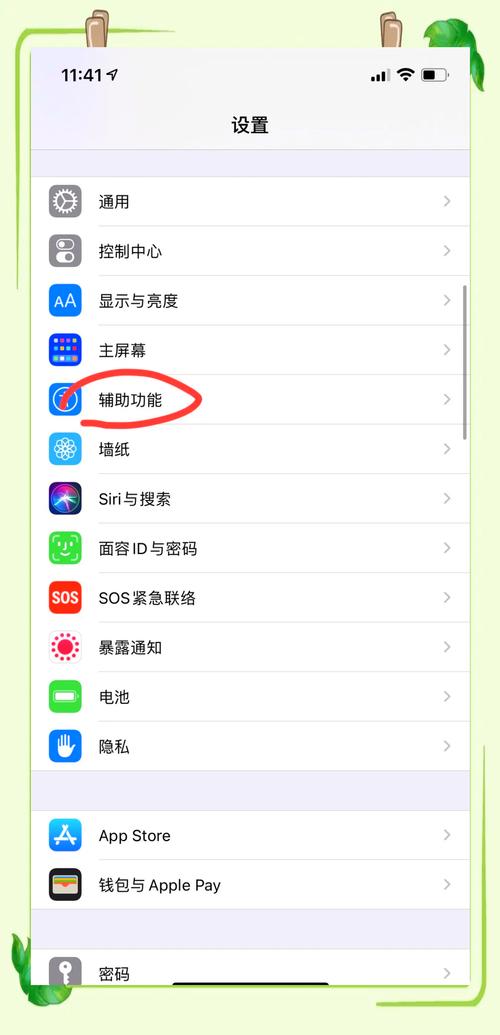
随着时间的推移,我们可能安装了许多不再使用的应用,它们不仅占用存储空间,还使主屏幕变得混乱,定期检查应用,卸载那些很少或从未使用的应用,长按应用图标,选择“移除App”,然后点击“删除App”即可完全卸载,对于系统应用,如果不需要,也可以移除(但某些核心应用无法删除),这能在主屏幕上腾出空间,进入“设置”>“通用”>“iPhone储存空间”,查看应用占用情况,批量删除大尺寸或无用应用,通过清理无用应用,您能释放存储空间,并简化手机界面,让注意力更集中在重要应用上。
自定义控制中心和通知中心
控制中心和通知中心是快速访问设置和查看通知的地方,但过多的通知和混乱的布局会影响整洁度,进入“设置”>“控制中心”,自定义添加或移除快捷方式,只保留最常用的功能,如Wi-Fi、蓝牙、手电筒或屏幕录制,您还可以调整顺序,使常用选项触手可及,对于通知中心,进入“设置”>“通知”,为每个应用设置通知偏好:关闭不必要的通知,或将其设为静默,以减少锁屏和通知中心的干扰,这样,当您滑动打开这些中心时,界面会更加清晰和高效,避免信息过载带来的杂乱感。
使用专注模式
专注模式是iOS中帮助用户减少分心的功能,也能间接整理页面,进入“设置”>“专注”,创建自定义模式,如工作、睡眠或个人时间,在每个模式下,您可以选择允许哪些应用和联系人发送通知,并设置主屏幕页面,只显示与该模式相关的应用,在工作模式下,主屏幕只显示办公应用,隐藏娱乐应用;在睡眠模式下,则简化界面以减少干扰,您还可以根据时间或位置自动切换专注模式,这样,根据不同场景调整手机界面,能使页面更具针对性,避免图标和通知的杂乱,提升专注力。
通过以上方法,您可以有效整理苹果手机页面,使其变得整洁有序,一个简洁的界面不仅能提升使用体验,还能帮助您更专注于重要任务,定期维护和调整,让您的iPhone始终保持最佳状态,成为高效生活的得力助手。
相关问答FAQs
问题1:如何快速整理iPhone主屏幕上的大量应用?
解答:对于大量应用,建议结合使用“App资源库”和手动整理,长按主屏幕进入编辑模式,将不常用的应用拖到“App资源库”中(iOS会自动分类),对常用应用进行分组:长按图标创建文件夹,按类别命名,如“工作”“娱乐”,如果主屏幕过于混乱,可尝试重置布局:进入“设置”>“通用”>“传输或还原iPhone”>“还原”>“还原主屏幕布局”,恢复默认排列后重新整理,这样能快速清理混乱,打造个性化整洁界面。
问题2:整理后如何保持iPhone页面的长期整洁?
解答:保持整洁的关键是养成定期维护习惯,每周花几分钟检查新安装的应用,决定是否保留在主屏幕或移到资源库,利用文件夹分组相关应用,并避免在主屏幕上堆积超过两页的图标,启用“自动卸载未使用应用”功能:进入“设置”>“App Store”,打开“卸载未使用的App”,系统会自动移除长期未用的应用,但保留数据,需要时可重新下载,定期清理通知和控制中心设置,根据生活场景调整专注模式,这些简单步骤能确保您的iPhone页面长期保持整洁高效。








评论列表 (0)