
苹果手机的home键自初代iPhone问世以来,一直是用户与设备交互的核心枢纽,这个位于屏幕下方的物理或虚拟按钮,设计简洁却功能强大,承担着导航、认证和多任务处理的关键角色,随着技术迭代,home键从实体按键演变为集成Touch ID的传感器,甚至在全面屏机型中被手势操作替代,但掌握其使用方法仍能极大提升操作效率,本文将从基础到高级,系统介绍home键的各种功能,并涵盖不同机型的适配技巧。
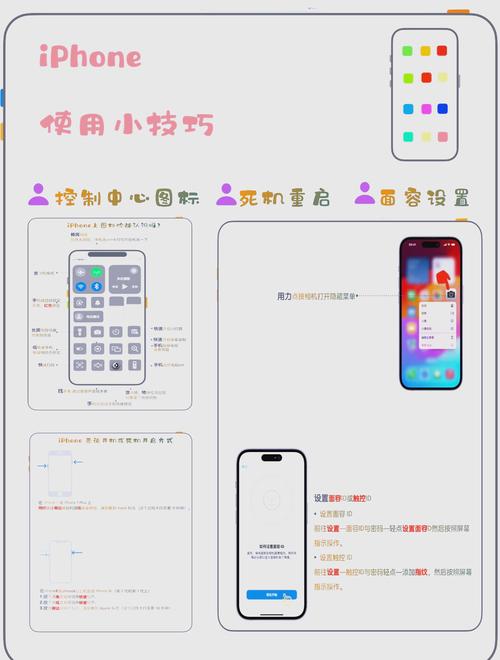
home键的基本操作:导航与快捷方式
苹果手机的home键最基本功能是导航,在配备物理home键的机型上,如iPhone 8及更早型号,轻按一下即可立即返回主屏幕,无论当前处于任何应用或界面,这一操作帮助用户快速切换上下文,避免频繁滑动屏幕,双击home键(快速连续按两次)会激活多任务界面,显示最近使用的应用卡片,用户可在此切换应用或上滑关闭后台程序,优化设备性能,长按home键则能唤醒语音助手Siri,在旧款iPhone上这是启动语音指令的标准方式;而在较新机型中,长按操作可能被侧边按钮替代,但home键仍可通过设置关联其他功能,这些基础操作形成了iPhone直观交互的基石,适合所有年龄层用户快速上手。
home键与Touch ID集成:安全与便捷认证
从iPhone 5s开始,home键整合了Touch ID指纹识别技术,增添了安全层,用户可以在“设置”>“Touch ID与密码”中注册指纹,之后只需轻放手指在home键上,即可解锁手机、授权App Store购买或验证Apple Pay支付,这一设计将物理操作与生物认证结合,减少了密码输入步骤,提升了日常使用效率,使用Touch ID时,确保手指和home键清洁干燥,以避免识别失败,对于支持Touch ID的机型,home键还可在特定应用内用于登录或敏感操作验证,体现了苹果生态的一体化安全理念。
home键的辅助功能:自定义与无障碍支持
苹果手机在辅助功能中为home键提供了丰富的自定义选项,在“设置”>“通用”>“辅助功能”中,用户可以启用“辅助触控”(AssistiveTouch),这是一个悬浮虚拟菜单,可模拟home键单击、双击等操作,适用于home键损坏或偏好触屏控制的场景,通过“快捷键”设置,连按三次home键能触发特定功能,如反转颜色、放大屏幕或激活引导式访问,帮助视力或操作能力有限的用户更轻松地使用设备,这些功能彰显了苹果对无障碍设计的重视,让home键成为个性化交互的桥梁。
不同iPhone机型上的home键演变:从物理到虚拟
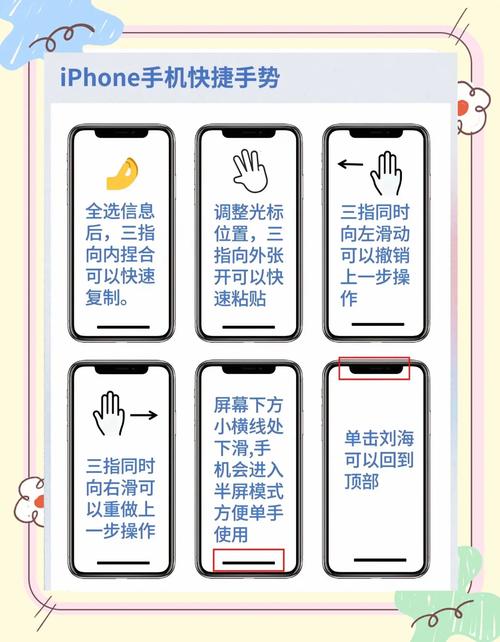
随着iPhone设计革新,home键的形式经历了显著变化,早期机型如iPhone 6、7系列均采用物理home键,但iPhone 7以后,home键改为固定式压感按钮,通过振动反馈模拟按压感,自iPhone X起,苹果转向全面屏设计,移除了物理home键,改用手势导航:从屏幕底部向上轻扫返回主屏幕,向上轻扫并暂停进入多任务界面,这实质是虚拟home键的替代,用户仍可在辅助功能中开启虚拟home键按钮,以满足习惯性需求,对于仍保留物理home键的机型,如iPhone SE(第二代或第三代),操作方式与传统一致,了解这些差异有助于用户根据机型灵活调整使用习惯。
home键的维护与故障排除:确保长久耐用
保持home键灵敏响应需要日常维护,避免灰尘、液体进入按键缝隙,定期用软布清洁周围区域,如果home键反应迟钝,可先尝试重启手机或更新系统软件,以排除临时故障,对于物理home键,偶尔校准可能有帮助:打开任意内置应用如“时钟”,长按电源键直到滑动关机界面出现,然后长按home键直至返回主屏幕,若问题持续,可能是硬件损坏,建议联系苹果官方支持或访问授权服务点检修,对于无物理home键的机型,手势操作失灵时可检查屏幕保护膜是否干扰,或重置手势设置,通过这些措施,home键及相关功能能更持久地服务。
苹果手机的home键虽历经演变,但其核心导航理念始终如一,无论是实体按钮还是虚拟替代,它都体现了简洁与高效的设计哲学,用户通过掌握基本操作、安全认证和辅助技巧,不仅能提升日常使用流畅度,还能适应不同机型的创新变化,在快速发展的移动科技中,home键的故事提醒我们,交互的本质在于直觉与便利。
相关问答FAQs
问:如果我的iPhone home键反应不灵敏,该怎么办?
答:用软布轻轻清洁home键及周围,去除灰尘或污渍;尝试重启iPhone(按住电源键和音量键直到滑动关机),这能解决临时软件冲突,如果问题依旧,检查系统更新(“设置”>“通用”>“软件更新”)并安装最新版本,对于物理home键,可测试辅助触控功能是否正常,以判断是否为硬件问题,若所有方法无效,可能是home键组件损坏,建议备份数据后联系苹果支持或前往授权维修点检测。
问:在没有物理home键的iPhone上,如何实现home键功能?
答:在iPhone X及更新机型中,苹果用手势操作替代home键:从屏幕底部边缘向上轻扫即可返回主屏幕,替代单击home键;向上轻扫并稍作停顿可进入多任务界面,替代双击home键,您可以在“设置”>“辅助功能”>“触控”中开启“辅助触控”,自定义虚拟菜单添加home键按钮,实现类似物理按键的操作,这些设计确保了全面屏iPhone的导航体验依旧直观高效。








评论列表 (0)