
随着移动办公的普及,工程师和设计师经常需要将CAD图纸传输到苹果手机,以便随时查看、分享或演示,CAD图纸通常以DWG或DXF格式存在,传输到苹果手机需要考虑到文件格式、大小和安全性,以下介绍几种常用方法,帮助您高效完成传输。

云存储服务传输
云存储服务是传输CAD图纸最便捷的方式之一,适合跨平台使用,您可以使用iCloud、Google Drive、Dropbox或OneDrive等平台,操作步骤简单:首先在电脑上将CAD图纸上传到云盘,然后在苹果手机上安装对应的应用,登录同一账户,即可下载图纸,Dropbox支持自动同步,文件更新后手机会实时获取;iCloud Drive与苹果生态系统无缝集成,传输更流畅,这种方法适用于大文件,且能通过共享链接与他人协作,但需注意网络连接和存储空间。
电子邮件传输
通过电子邮件发送CAD图纸是传统但有效的方法,适合快速共享小文件,只需将图纸作为附件添加到邮件中,发送到自己的邮箱或同事地址,在苹果手机上打开邮件应用,点击附件即可下载,大多数邮箱有附件大小限制,通常不超过25MB,因此对于大型CAD文件,可能需要压缩或分卷处理,确保收件人支持CAD格式,否则可能无法直接打开。
专用CAD查看应用
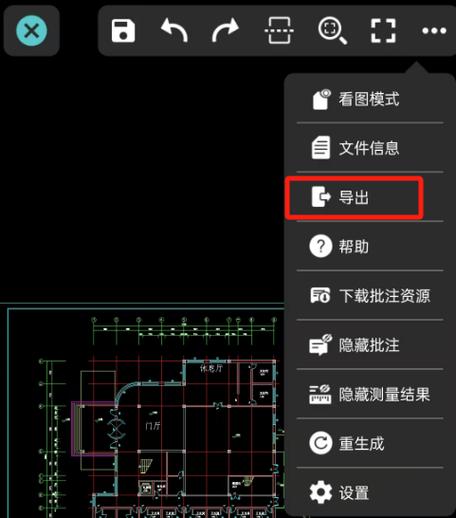
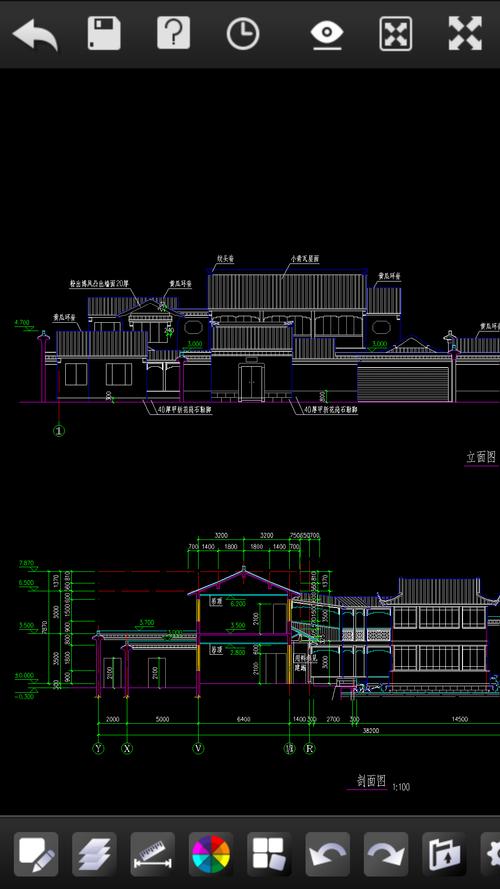
许多CAD查看和编辑应用内置文件传输功能,提升移动办公体验,AutoCAD Mobile、Shapr3D或CAD Pocket等应用,支持在苹果手机上查看和基本编辑图纸,操作时,先在电脑上将图纸导入应用配套的桌面端或云服务(如Autodesk的云端),然后在苹果手机上安装应用并登录账户,即可同步访问文件,这些应用通常提供测量、标注和图层管理工具,但复杂编辑可能受限,建议用于审核或演示场景。
文件共享工具
利用文件共享工具可以快速传输CAD图纸,尤其适合即时需求,对于苹果用户,AirDrop是最佳选择:在Mac上选择CAD文件,通过AirDrop直接发送到iPhone,无需网络且速度极快,微信、QQ或钉钉等社交工具也适用:在电脑端登录后,将文件发送到手机端聊天窗口,这种方法简便,但可能受网络环境影响,且文件大小有限制,建议用于中小型图纸。
注意事项
传输CAD图纸时,需注意以下几点:确保文件格式兼容,苹果手机可能无法原生打开DWG文件,建议使用专用应用或转换为PDF预览,关注文件大小,避免超过传输工具的限制,必要时压缩处理,对于敏感图纸,使用加密云服务或设置密码保护,避免通过公共Wi-Fi传输,以保障数据安全,定期备份文件,防止意外丢失。
传输CAD图纸到苹果手机有多种方式,从云存储到专用应用,根据文件大小、安全需求和操作习惯选择合适方法,能显著提升工作效率,随着技术发展,移动端CAD工具日益强大,使得现场查看和协作更加便捷。
相关问答FAQs
Q1:CAD图纸在苹果手机上能直接编辑吗?
A1:可以,但需要安装专用应用如AutoCAD Mobile,这些应用提供基本编辑功能,如测量、标注和图层控制,不过复杂操作(如三维建模)可能受限,建议在电脑上完成精细编辑,手机端用于快速调整或审核。
Q2:传输过程中如何保证图纸的安全性?
A2:为确保安全,使用端到端加密的云服务(如iCloud Drive或企业级Dropbox),避免通过公共Wi-Fi传输敏感文件,为图纸文件设置密码或使用安全应用添加水印,并定期更新账户密码,防止未授权访问。








评论列表 (0)