
在数字化时代,苹果手机承载着我们的个人隐私、财务信息和重要数据,设置一个强大的密码是保护这些信息的第一道防线,本文将详细指导您如何为苹果手机设置密码,确保您的设备安全无虞,过程简单易行,只需几分钟即可完成,同时结合生物识别技术,既能提升安全性,又能方便日常使用。
准备工作
在开始设置密码之前,建议确保您的iPhone电量充足,以免在设置过程中断电导致中断,如果您尚未备份数据,最好先通过iCloud或电脑进行备份,以防万一操作失误造成数据丢失,确保您处于安静、稳定的环境中,以便专注完成步骤。
进入设置菜单
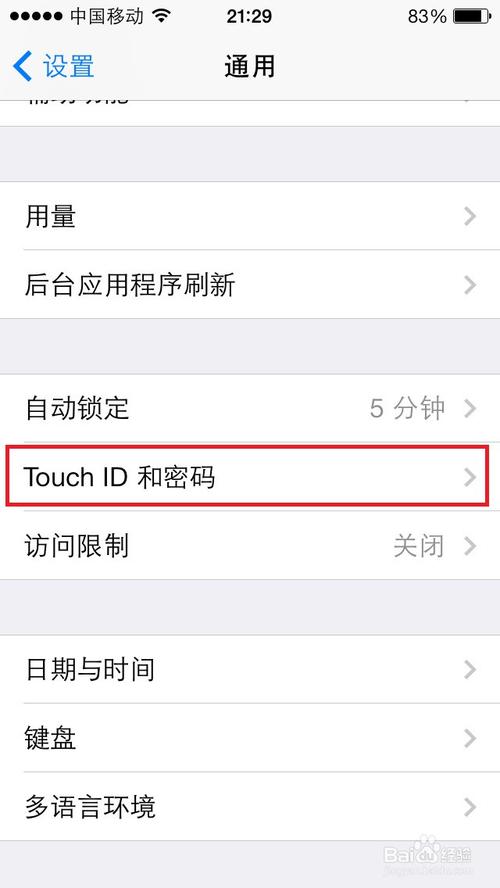
打开您的苹果手机,找到主屏幕上的“设置”图标(一个齿轮状图标),点击进入,在设置菜单中,向下滑动,根据您的iPhone型号和iOS版本,找到并点击“触控ID与密码”或“面容ID与密码”,如果您是首次设置密码,可能会直接看到“打开密码”选项;如果已设置过密码,则需要输入现有密码才能进入修改界面。

选择密码类型
点击“打开密码”后,系统会提示您选择密码类型,苹果手机提供两种主要选项:简单密码和自定义字母数字密码,简单密码通常为4位或6位数字,适用于追求便捷的用户;而自定义密码则允许您使用字母、数字和符号组合,长度可更长,安全性更高,根据您的安全需求,选择适合的类型,如果您处理敏感信息,建议使用自定义密码以增强防护。
设置密码
如果您选择简单密码,输入4位或6位数字,然后再次确认以验证一致性,对于自定义密码,输入您选择的复杂密码,并再次输入以验证,请确保密码易于记忆但难以猜测,避免使用生日、连续数字(如1234)或常见组合(如0000),一个好的密码应包含大小写字母、数字和符号,Apple2024!”,这样能有效抵御破解尝试。
启用Touch ID或Face ID
设置密码后,系统可能会提示您设置Touch ID(指纹识别)或Face ID(面部识别),这取决于您的设备型号,这可以方便您快速解锁手机,同时保持安全,按照屏幕指示录入指纹或面部信息:对于Touch ID,将手指反复放在主页按钮上;对于Face ID,将面部置于镜头前并缓慢转动头部,生物识别技术是密码的补充,而非替代;如果识别失败(如湿手或昏暗环境),仍需输入密码,因此密码始终是最终保障。
密码管理提示
为了最大化安全,建议定期更改密码(如每三个月一次),并避免在多个账户中使用相同密码,在设置中,您还可以调整密码相关选项,例如启用“抹掉数据”功能,在连续10次密码输入错误后自动擦除设备内容,防止未经授权的访问,结合“查找我的iPhone”功能,可以在设备丢失时远程锁定或擦除数据,进一步提升安全性,养成良好习惯,如不向他人透露密码,并在公共场合谨慎输入。
相关问答FAQs
问题1:如果我忘记了苹果手机密码,该怎么办?
解答:如果您忘记了密码,可以尝试使用iTunes或Finder(在Mac上)恢复设备,将iPhone连接到电脑,进入恢复模式,然后选择恢复选项,但这通常会擦除所有数据,因此定期备份至关重要,如果您启用了“查找我的iPhone”,也可以通过iCloud网站远程擦除设备,但同样会导致数据丢失,建议在设置密码时记录在安全的地方,或使用密码管理器辅助记忆。
问题2:如何更改现有的苹果手机密码?
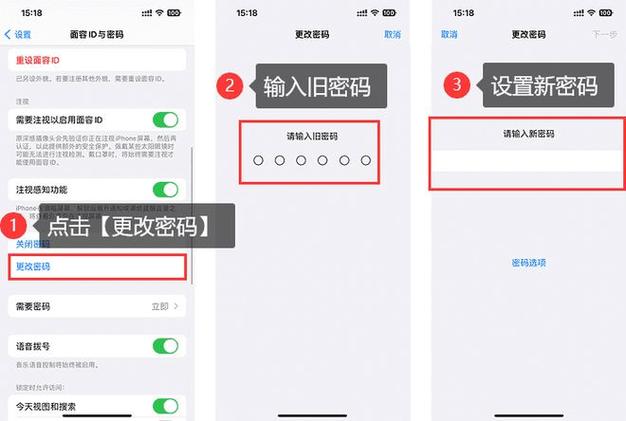
解答:要更改密码,请进入“设置”>“触控ID与密码”或“面容ID与密码”,输入当前密码后,选择“更改密码”,按照提示输入新密码并确认即可,确保新密码与旧密码不同,且符合安全标准,如果您已设置Touch ID或Face ID,更改密码不会影响生物识别功能,但可能需要重新验证以更新关联。








评论列表 (0)