
对于许多苹果手机用户而言,设备的音质表现,尤其是低频的饱满度和下潜深度,是提升影音娱乐体验的关键,尽管iPhone本身受限于物理扬声器的体积,低音表现有一定物理上限,但通过一系列软件设置、配件搭配与使用技巧,完全可以显著增强低频效果,获得更震撼、更具沉浸感的听觉享受。
善用系统内置音频设置
苹果在iOS系统中内置了基础的音效调节功能,是提升低音最直接、免费的起点。
开启“耳机调节”与自定音频设置:
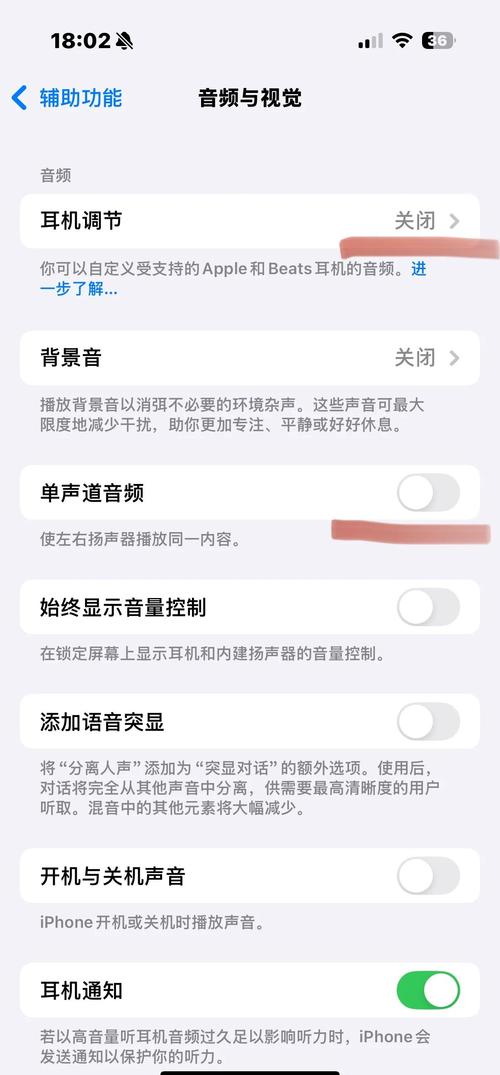
- 进入「设置」>「辅助功能」>「音频/视觉」>「耳机调节」。
- 开启此功能后,点击「自定音频设置」,系统会引导你进行一个听力测试,或直接选择「平衡音、音域或明亮度」预设,在调整过程中,你可以有针对性地增强“强劲”或“低沉”感,系统会据此生成一个个性化配置文件,通常能有效强化低音表现。
- 你还可以在「耳机调节」中手动调整「调音目的」的强度滑块,实时听到变化,找到最适合你的低音增强曲线。
使用音乐App内的均衡器:
- 打开「Apple Music」应用,播放任意歌曲,进入「正在播放」界面。
- 点击屏幕右下角的「…」或「更多」按钮(三个点),找到「均衡器」选项。
- 在均衡器预设中,「低音增强器」和「低音减弱器」 是最直接相关的选项,选择「低音增强器」可以全局提升低频。「深夜」模式也会动态压缩音频,使低音听起来更突出。
借助第三方专业音频应用
如果你的音源来自本地文件或第三方流媒体平台,系统设置可能无法全局生效,这时专业音频App是更好的选择。
- 音乐播放类应用:如「VOX」、「Foobar2000」等,它们通常内置了参数更精细、可调节范围更广的均衡器(EQ),你可以在均衡器中手动提升60Hz-250Hz 频段(对应低音和低中音)的增益,但需注意适度提升,避免失真或掩盖其他频段。
- 视频播放应用:如「Infuse」、「VLC」等,在它们的音频设置中也常有均衡器或低音增强选项,专为改善观影时的音效设计。
升级硬件配件:关键性突破
软件调整存在天花板,若要实现质的飞跃,投资合适的硬件是关键。
- 选择支持重低音的耳机:这是影响低音表现最核心的因素,在选购耳机时,可以关注那些在评测中常被描述为“低音澎湃”、“震撼”的型号,许多专业耳机品牌(如索尼、森海塞尔、Beats等)都有主打低音效果的系列,Beats品牌本身由苹果公司拥有,其调音风格通常偏向强劲低频,与iPhone有很好的兼容性。
- 搭配便携解码耳放(DAC):对于使用有线耳机的用户,一个外接的便携解码耳放可以显著提升驱动力和音频解析质量,让耳机的低频潜能得到更好发挥,声音更扎实有力。
- 连接高品质蓝牙音箱:追求外放低音,一个支持低音炮或拥有被动辐射器的高品质蓝牙音箱(如JBL Charge系列、Bose SoundLink系列)能带来手机内置扬声器无法比拟的澎湃低频。
优化音频源文件质量
音源本身的质量决定了调整的上限,尽量使用高质量甚至无损音源(如Apple Music中的无损、高解析度无损格式),而非压缩严重的低码率MP3文件,高质量的音源包含更丰富的细节和更完整的低频信息,经过增强后效果更好,不易产生浑浊感。
总结与建议
提升iPhone低音是一个从软到硬、循序渐进的过程,建议从免费的软件设置开始,探索系统内「耳机调节」和均衡器的效果,若满足不了需求,可尝试第三方音频App进行更精细调节,若追求极致体验,投资一副擅长低音的耳机或高品质音箱是最有效、最直接的解决方案,确保使用优质音源,方能物尽其用。
通过以上方法的组合运用,你可以充分挖掘iPhone的音频潜力,让每一次聆听都更具冲击力和感染力。
相关问答(FAQs)
Q1:调整均衡器提升低音,会导致耳机损坏或耗电剧增吗? A:不会损坏耳机,均衡器调整的是电子音频信号,只要避免将增益调到极大(如+12dB)并长时间播放极端音量的失真声音,就不会对耳机造成额外物理损伤,耗电方面,数字音频处理会略微增加CPU负担,但对手机整体续航的影响微乎其微,可忽略不计。
Q2:使用“耳机调节”功能与使用音乐App内的均衡器,有什么区别?哪个更好? A:两者主要区别在于作用范围和控制粒度。「耳机调节」是系统全局设置,对所有音频(包括音乐、视频、游戏声)都生效,且提供基于听力测试的个性化适配,更科学健康,而音乐App内的均衡器通常仅在该App内生效,但预设和手动调节可能更直观,建议优先使用和设置“耳机调节” 来获得全局的、个性化的低音增强,再根据需要在特定App内用均衡器进行微调。








评论列表 (0)