
在当今数字化时代,局域网(LAN)已成为家庭和办公环境中不可或缺的一部分,通过共享局域网电脑,用户能够高效地交换文件、共享打印机和其他资源,提升工作效率并减少硬件重复投资,本文将详细指导您如何实现局域网电脑的共享,从基本概念到实际操作,确保您能安全、顺畅地利用这一功能。
局域网共享的基本概念
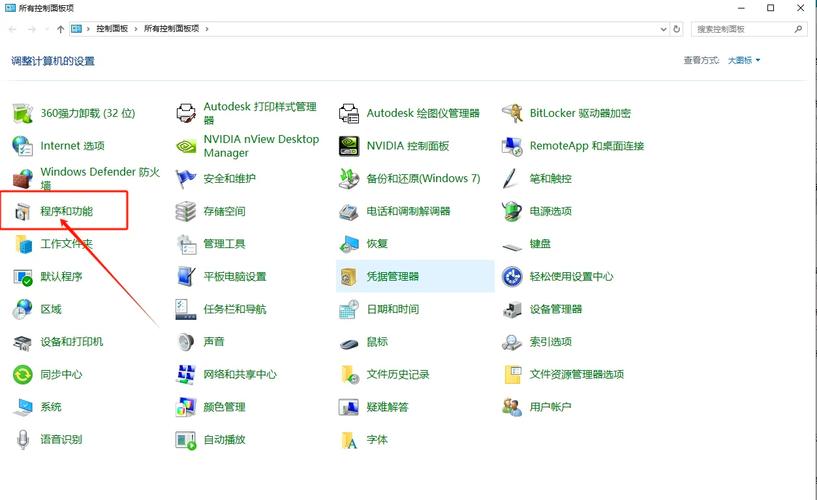
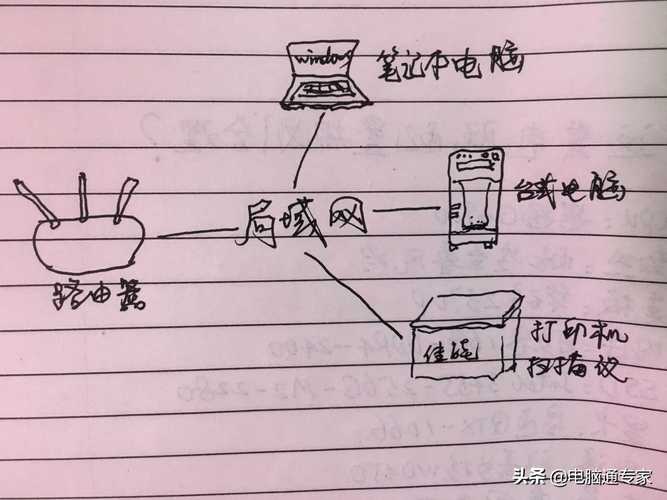
局域网共享是指在本地网络内,多台计算机通过有线或无线连接,相互访问彼此的资源,这通常基于TCP/IP协议,并依赖于网络发现和文件共享服务,在Windows系统中,可通过“网络和共享中心”进行配置;而在macOS或Linux中,则有相应的设置工具,如Samba或AFP协议,理解这些基础概念是成功共享的第一步,因为它帮助您识别网络设备并建立连接,确保数据在内部网络中流畅传输,同时避免因配置错误导致的访问障碍。
如何设置局域网共享:步骤详解
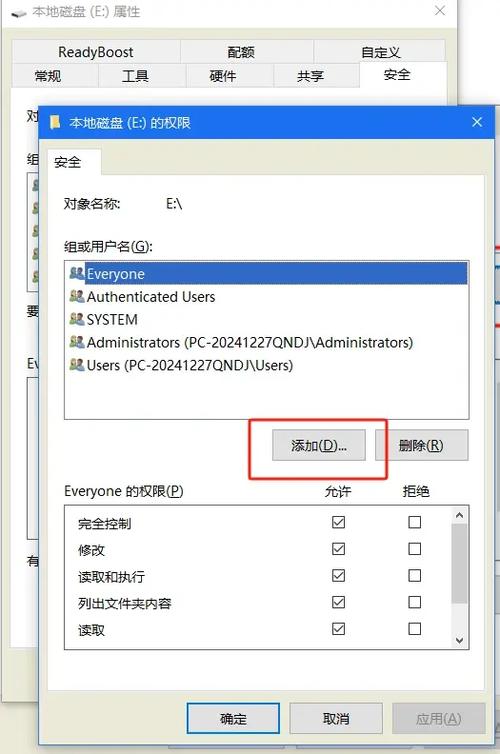
设置局域网共享涉及几个关键步骤,确保所有计算机连接到同一路由器或交换机,并处于同一IP子网中(例如192.168.1.x),启用网络发现和文件共享功能:在Windows 10或11中,进入“设置”>“网络和Internet”>“网络和共享中心”,点击“更改高级共享设置”,然后启用“网络发现”和“文件共享”;对于macOS,打开“系统偏好设置”>“共享”,勾选“文件共享”并添加要共享的文件夹,设置共享权限至关重要:为特定用户或组分配读取或写入权限,以控制访问级别,通过输入计算机名或IP地址从其他设备访问共享资源,例如在Windows文件资源管理器中输入“\计算机名”即可浏览共享内容,实现无缝协作。
常见共享类型及应用场景
局域网共享不仅限于文件,还包括打印机、媒体流等,文件共享是最常见的,允许用户在不同电脑间传输文档、图片等,适用于团队协作和资料备份,打印机共享则让多台计算机共用一台打印机,节省成本并简化管理;在Windows中,可通过“设备和打印机”设置共享打印机,其他电脑添加网络打印机即可使用,媒体共享用于流式传输音乐或视频到智能电视或游戏机,增强娱乐体验,这些类型适应多样需求,提升了局域网的实用性和灵活性,使资源共享成为日常操作的便捷部分。
安全注意事项
共享局域网电脑时,安全不容忽视,使用强密码保护用户账户,避免未授权访问,限制共享权限,只授予必要的最小权限;对于敏感数据,启用加密或使用虚拟专用网络(VPN)以增强保护,定期更新操作系统和防病毒软件,以防止恶意软件或网络攻击,在公共或半公共网络中,建议禁用自动连接功能,并启用防火墙以监控网络流量,通过这些措施,您可以确保共享过程既高效又安全,降低数据泄露风险。
故障排除技巧
如果共享失败,可尝试以下方法:检查网络连接,确保所有设备在线且路由器运行正常;验证共享设置是否正确启用,例如在Windows中运行“网络疑难解答”工具自动修复问题;确认计算机名或IP地址无误,并检查用户账户控制(UAC)设置是否允许共享访问,对于权限错误,重新配置共享权限或临时禁用防火墙测试连接,有时,简单的重启路由器或计算机也能解决临时故障,保持耐心并逐步排查,通常能快速恢复共享功能,确保网络协作不受影响。
相关问答FAQs
问:为什么我在其他电脑上看不到共享的文件夹?
答:这可能是因为网络发现未启用或防火墙阻止了连接,请确保在“高级共享设置”中启用了网络发现和文件共享,并检查防火墙规则是否允许局域网通信,确认所有计算机处于同一工作组,并尝试通过IP地址直接访问(如\192.168.1.10)以排除名称解析问题。
问:如何安全地共享打印机而不泄露隐私?
答:为打印机设置访问密码,并仅授权可信用户,在共享时禁用不必要的服务如双向通信,以减少攻击面,定期更新打印机固件以修补安全漏洞,并在不需要时关闭共享功能,确保网络加密(如WPA2)已启用,防止数据在传输中被截获。








评论列表 (0)