
在数字化时代,网络浏览器是我们访问互联网的主要工具,无论是工作、学习还是娱乐,浏览器的性能和安全直接影响用户体验,定期升级浏览器至关重要,它能修复安全漏洞、提升速度、增加新功能,并确保与最新网站技术的兼容性,本文将详细指导您如何升级电脑上的浏览器,确保您的网络体验流畅且安全。
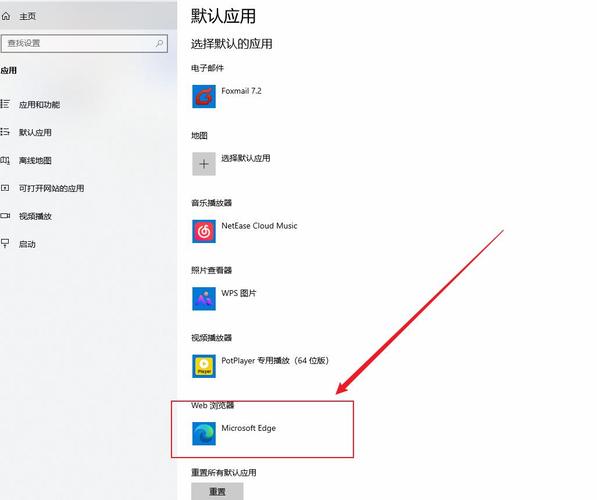
为什么需要升级浏览器?
浏览器升级不仅仅是获得新界面或功能,更是维护网络安全的关键,旧版本浏览器可能存在已知漏洞,黑客可利用这些漏洞窃取个人信息、安装恶意软件或进行网络攻击,升级能优化资源使用,提高页面加载速度,并支持最新的网页标准如HTML5和CSS3,让您享受更丰富的网络内容,忽略升级可能导致浏览体验下降,甚至遭遇安全风险,养成定期检查并升级浏览器的习惯,是数字生活的基本素养,从技术角度看,浏览器开发团队持续发布更新以应对新兴威胁和用户反馈,这意味着升级是保持浏览器“健康”的必要步骤,对于普通用户来说,这通常只需几分钟,却能带来长远的益处。
升级前的准备工作
在开始升级之前,做一些准备工作可以确保过程顺利,备份重要数据,如书签、密码和扩展设置,大多数浏览器提供同步功能,通过登录账户即可云端备份,这能防止意外数据丢失,检查电脑的系统要求,确保新版本浏览器与您的操作系统兼容,某些最新浏览器可能需要Windows 10或更高版本,或macOS Catalina以上,关闭所有浏览器窗口和后台进程,以避免升级冲突,如果您使用多个浏览器,建议逐个升级,以便管理,确保网络连接稳定,因为升级过程可能需要下载较大文件,这些简单步骤能最大化升级成功率,减少中断。
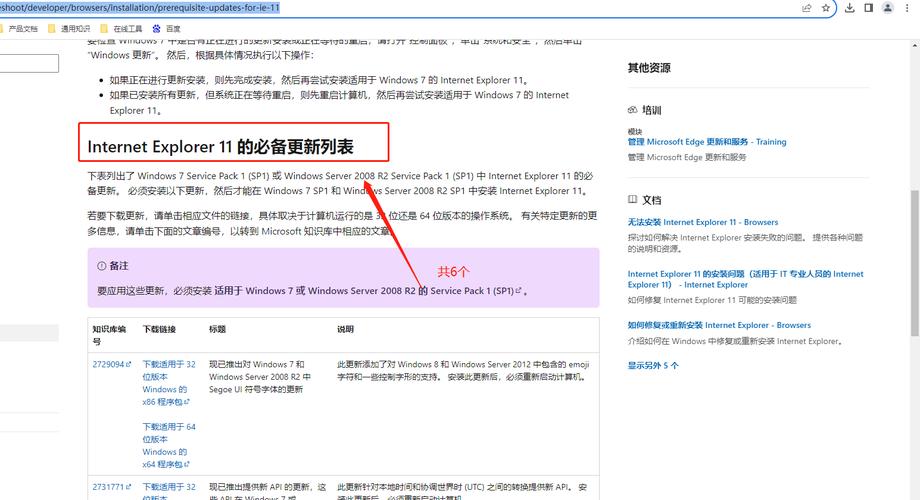
如何升级主流浏览器
不同浏览器有各自的升级方法,但通常分为自动升级和手动升级,以下是几种主流浏览器的升级步骤,涵盖了常见操作系统。
谷歌Chrome升级方法
Chrome通常自动升级,但您可以手动检查,打开Chrome,点击右上角的三个点菜单,选择“帮助” > “关于Google Chrome”,浏览器将自动检查更新并安装,如果有新版本,它会下载并提示重启,确保您连接到互联网,并允许Chrome在后台更新,如果您禁用自动更新,可以从官方网站下载最新安装包覆盖安装,对于Windows用户,Chrome更新常与系统服务集成;而Mac用户可通过App Store或直接下载更新,如果遇到问题,尝试清除缓存或重新启动电脑,这能解决多数升级障碍。
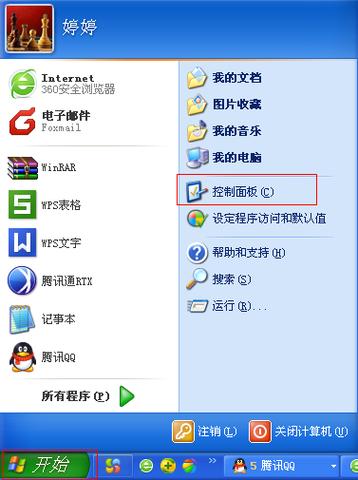
Mozilla Firefox升级方法
Firefox也支持自动升级,打开Firefox,点击菜单按钮(三条横线),选择“帮助” > “关于Firefox”,在弹出的窗口中,Firefox会检查更新并自动下载,您也可以从Mozilla官网下载最新版本,运行安装程序,Firefox允许自定义更新设置,通过“选项” > “常规” > “Firefox更新”来调整,例如选择自动安装或仅通知,对于Linux用户,Firefox可能通过包管理器升级,升级后,Firefox会保留用户配置,但建议检查扩展兼容性,因为某些旧扩展可能需要更新才能工作。
Microsoft Edge升级方法
Edge基于Chromium,升级方式类似Chrome,打开Edge,点击右上角的三个点菜单,选择“帮助和反馈” > “关于Microsoft Edge”,浏览器将搜索更新并应用,Edge通常通过Windows Update自动升级,因此保持系统更新很重要,对于Mac用户,可以从App Store或微软官网获取更新,如果Edge无法升级,检查系统时间设置或网络防火墙,因为这些可能干扰更新过程,Edge还提供企业版管理选项,允许IT管理员控制升级节奏,但个人用户一般可依赖自动机制。
其他浏览器升级提示
对于Safari(苹果电脑),升级通常随macOS系统更新一起进行,打开“系统偏好设置” > “软件更新”来检查,这确保Safari与操作系统同步优化,Opera浏览器可以在菜单“帮助” > “检查更新”中操作,或从其网站下载安装包,小众浏览器如Vivaldi或Brave,一般在内置设置中提供更新选项,大多数浏览器在设置或帮助菜单中提供更新选项,定期查看即可,如果使用旧版本系统,考虑使用轻量级浏览器替代,但务必关注安全更新状态。
自动升级与手动升级
现代浏览器大多默认启用自动升级,这是最省心的方式,自动升级在后台静默进行,确保您始终使用最新版本,无需用户干预,这尤其适合非技术用户,因为它降低了安全风险,但如果您需要控制升级时间或网络带宽,可以切换到手动升级,在浏览器设置中,找到更新选项进行调整,例如在Chrome中可通过策略编辑器禁用自动更新,手动升级让您自主决定何时更新,适合在稳定网络环境下操作,例如在办公室或家庭宽带中,无论哪种方式,核心是确保浏览器及时更新;您可以设置每月提醒,检查升级状态,以形成良好习惯。
升级后注意事项
升级完成后,重启浏览器以使更改生效,检查新功能或设置变化,例如界面布局或隐私选项,这能帮助您更快适应,验证书签和扩展是否正常工作,如有问题,尝试重新启用或更新扩展,因为某些旧扩展可能与新版本不兼容,清理浏览器缓存和旧数据可以提升性能,通过设置中的“清除浏览数据”选项即可完成,考虑启用自动更新以减少未来手动干预,定期检查升级状态,形成习惯,让您的浏览器始终保持最佳状态,如果升级后出现性能问题,可尝试重置浏览器设置或联系支持社区,这通常能解决常见故障。
相关问答FAQs
Q1: 升级浏览器会导致数据丢失吗?
A1: 通常不会,大多数浏览器在升级过程中会保留用户数据,如书签、历史记录和密码,因为升级主要是替换程序文件而非用户配置,但为防万一,建议提前通过同步功能备份数据,例如使用谷歌账户或Firefox账户,如果遇到问题,可以尝试从备份恢复,或使用浏览器的内置恢复工具,在极少数情况下,升级可能因冲突导致数据损坏,因此保持定期备份是明智做法。
Q2: 如果我的电脑系统较旧,无法升级浏览器怎么办?
A2: 如果操作系统不支持最新浏览器版本,可以考虑使用轻量级或旧版本浏览器,但需注意安全风险,因为这些版本可能不再接收安全更新,另一种方法是升级电脑系统或硬件,以兼容现代浏览器;将Windows 7升级到Windows 10,或增加内存,如果不可行,确保使用仍接收安全更新的浏览器版本,并加强其他安全措施如安装防病毒软件、使用防火墙和避免访问可疑网站,社区维护的浏览器分支可能提供旧系统支持,但需谨慎评估其安全性。








评论列表 (0)