
在数字时代,互联网成为信息获取的主要渠道,但网络连接并不总是稳定或可用,将网页下载到电脑,实现离线访问,成为许多人的需求,无论是为了学术研究、资料存档、内容备份,还是简单地在无网络环境下浏览,掌握网页下载的方法都极具实用价值,本文将系统介绍多种下载网页到电脑的技术,涵盖从基础到高级的方法,并提供实用建议,帮助您高效完成这一任务。
为什么需要下载网页?
下载网页的核心目的是实现内容的本地化保存,离线访问允许您在旅行、网络信号差或数据受限时查看网页内容,提升便利性,对于研究人员或学生,下载网页可以方便地收集和分析数据,避免依赖实时网络,网页内容可能随时被修改或删除,本地备份能确保重要信息的持久保存,在网页设计或开发中,下载页面有助于学习结构和代码,或进行本地测试。
使用浏览器内置功能
现代浏览器通常内置了网页保存功能,这是最简单快捷的方式,适合大多数用户。

步骤详解:
- Google Chrome: 打开目标网页后,点击右上角的菜单图标(三个点),选择“更多工具” -> “保存页面为...”,或直接使用快捷键
Ctrl+S(Windows/Linux)或Cmd+S(Mac),在保存对话框中,选择保存类型:“完整网页”会保存HTML文件和所有资源(如图片、CSS),形成一个文件夹;“仅HTML”只保存页面结构,资源可能丢失。 - Mozilla Firefox: 类似地,点击菜单图标(三条横线),选择“另存页面为...”,或使用快捷键
Ctrl+S,Firefox提供“完整页面”、“仅HTML”和“文本文件”等选项,完整页面”能较好保留格式。 - Microsoft Edge: 操作与Chrome类似,通过菜单或快捷键保存,选项包括“完整网页”和“仅HTML”。
优点: 无需安装额外软件,操作直观,适合快速保存单个页面。
缺点: 对于动态内容(如JavaScript生成的元素)可能保存不完整;且无法批量下载整个网站。
使用第三方工具
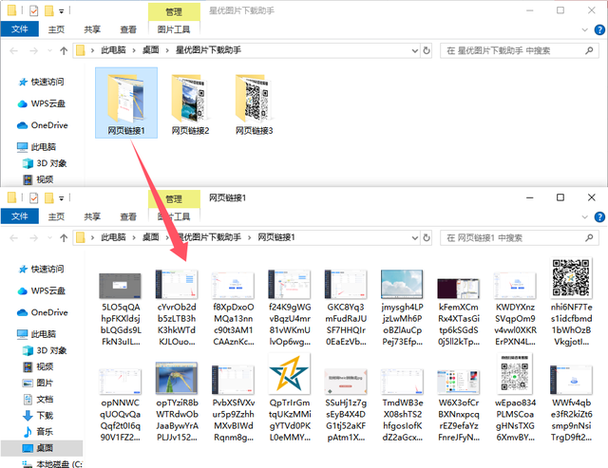
当需要下载整个网站或多个页面时,第三方工具更加强大,它们能深度抓取链接和资源。
推荐工具及步骤:
- HTTrack: 这是一款免费开源软件,支持Windows、Linux和Mac,下载安装后,启动并创建新项目,输入目标网址,选择保存目录,即可开始镜像下载,HTTrack会自动爬取所有链接页面,并调整路径以便离线浏览。
- WebCopy: 适用于Windows的免费工具,界面友好,输入URL后,可配置爬取深度和文件类型,然后执行下载,它智能处理相对链接,确保离线可用。
- 其他工具: 如SiteSucker(Mac专用)、Teleport Pro(Windows旧工具)等,各具特色,可根据系统选择。
优点: 能下载整个网站,包括子页面和资源,适合大规模存档。
缺点: 某些工具可能需要配置参数,学习曲线稍陡;且下载过程可能较耗时,或受网站robots.txt限制。
使用命令行工具
对于技术爱好者或需要自动化任务的用户,命令行工具提供了高效灵活的解决方案。
常用命令示例:
- wget: 在Linux、Mac或Windows(通过安装如Cygwin或Git Bash)中,使用
wget命令,下载单个页面并保持资源:wget -p -k https://example.com,参数-p表示下载所有必要文件,-k转换链接为相对路径,要下载整个站点,可添加-r(递归)和-l(深度限制)选项。 - curl: 另一个强大工具,但更侧重于数据传输,下载网页可运行:
curl -O https://example.com/index.html,但需配合其他命令处理资源。
优点: 支持脚本化批量下载,适合高级用户和定期备份。
缺点: 需要熟悉命令行界面,对新手不友好;且可能无法完美处理复杂JavaScript。
注意事项
在下载网页时,需考虑以下因素,以确保合法性和实用性:
- 版权与法律: 仅下载个人使用或公共领域内容,避免侵犯版权,商业用途需获得许可。
- 格式选择: 根据需求选择保存格式。“完整网页”适合离线浏览,但占用空间大;“仅HTML”节省空间,但可能丢失样式。
- 资源完整性: 检查下载后的页面是否包含所有图片、脚本和样式表,对于动态内容,可尝试打印为PDF作为补充(浏览器支持“打印” -> “保存为PDF”)。
- 更新管理: 网页内容可能更新,定期重新下载以保持信息最新,使用工具如wget的
-N选项可只下载新版本。
下载网页到电脑是一项实用技能,方法多样,从简单的浏览器保存到专业的工具抓取,各有适用场景,对于日常单页保存,浏览器内置功能足矣;若需存档整个网站,HTTrack等第三方工具是不错选择;而命令行工具则适合自动化任务,无论哪种方式,都应注意版权和格式问题,以确保下载内容既合法又可用,通过实践这些方法,您可以轻松构建个人离线资料库,提升信息管理效率。
相关问答FAQs
下载网页时如何确保所有资源(如图片和样式表)都被保存?
解答:要确保资源完整,首先在浏览器保存时选择“完整网页”选项,这会生成一个HTML文件和一个包含资源的文件夹,对于更全面的抓取,使用第三方工具如HTTrack,它默认下载所有关联文件,并调整链接以在离线时正常显示,检查下载后的页面在本地打开时的外观,如有缺失,可尝试重新下载或使用开发者工具查看资源路径。
有没有免费的网页下载工具推荐,适合初学者使用?
解答:是的,有多款免费工具适合初学者,HTTrack 是跨平台的开源工具,界面直观,有详细向导;WebCopy 提供Windows版本,配置简单,适合新手,浏览器内置功能完全免费且无需安装,是入门首选,对于Mac用户,SiteSucker 有免费版本,操作简便,建议从浏览器功能开始,逐步尝试图形化工具,以找到最适合的方案。








评论列表 (0)