
在电脑使用过程中,如果感觉运行速度变慢、多任务处理卡顿,升级内存条可能是一个有效的解决方案,内存条是电脑临时存储数据的关键部件,增加内存容量可以提升系统响应速度和程序运行效率,本文将详细介绍如何为电脑加装内存条,从准备工作到安装步骤,帮助您轻松完成升级,无需专业背景也能安全操作。
准备工作
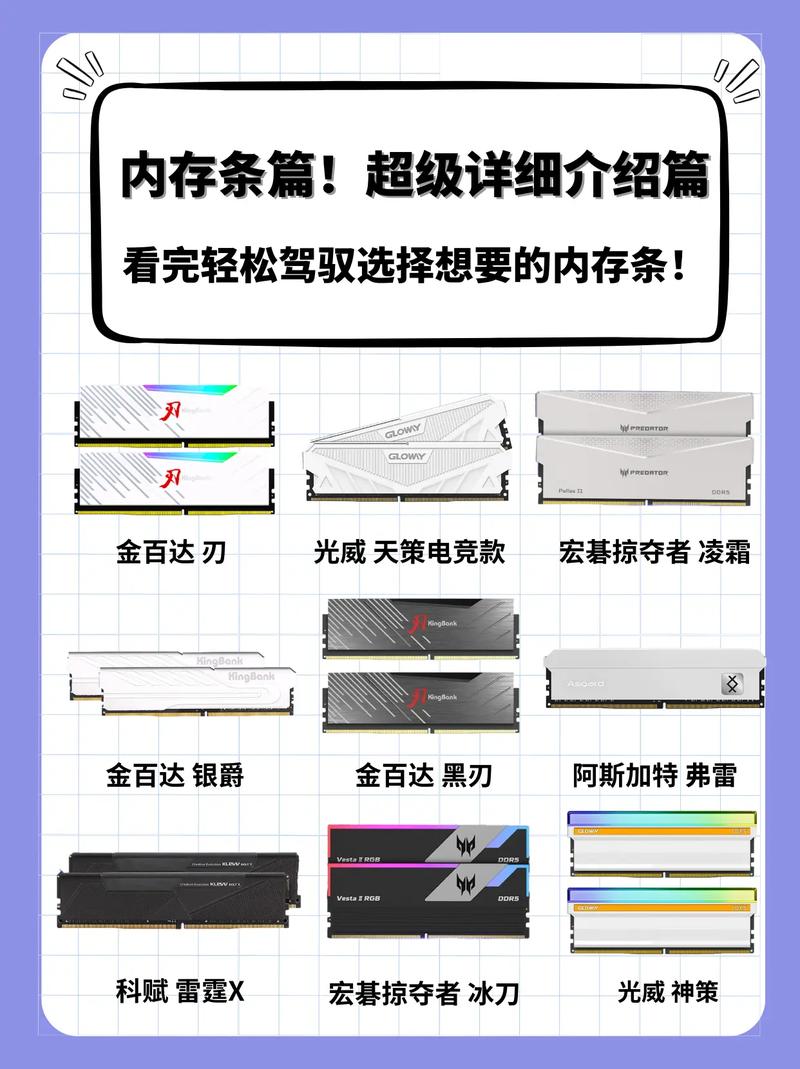
在开始安装之前,需要做好充分准备,确认电脑主板支持的内存类型和最大容量,常见的内存类型有DDR3、DDR4和DDR5,您可以通过查看主板说明书或使用硬件检测软件(如CPU-Z)来获取信息,购买合适的内存条,确保与现有内存兼容,建议选择相同品牌和频率的产品以避免冲突,如果混合使用不同内存,注意频率和时序需一致,工具方面,准备一把十字螺丝刀用于打开机箱,防静电手环或触摸金属物体以释放静电,防止损坏电子元件,准备好干净的工作台和良好照明,确保操作环境安全有序,备份重要数据以防万一,并阅读主板手册了解内存插槽布局。
安全注意事项
安全是硬件安装的首要考虑,在操作前,务必关闭电脑并拔掉电源线,等待几分钟让内部电容放电,避免电击风险,避免在潮湿或灰尘多的环境中工作,以免短路或污染部件,穿戴防静电装备,如没有防静电手环,可以频繁触摸接地的金属物体(如水管或机箱框架)来释放静电,小心处理内存条,不要触摸金手指部分,以免氧化影响接触,如果您不熟悉电脑内部结构,建议先查阅相关指南或视频教程,必要时寻求专业帮助,耐心和细致是成功升级的关键。
具体安装步骤
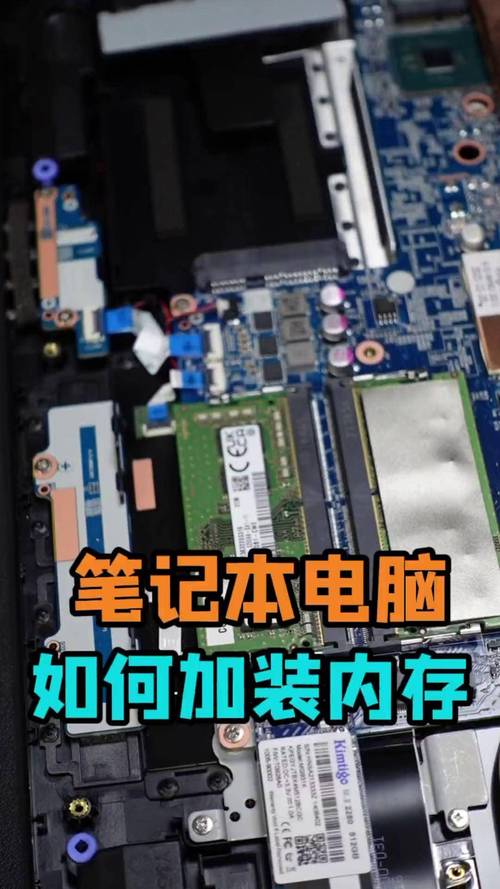
安装内存条的过程相对简单,但需细心操作,第一步:打开电脑机箱,使用螺丝刀卸下机箱侧板螺丝,轻轻取下侧板,暴露主板和内存插槽,如果是笔记本电脑,通常底部有专门的内存舱盖,拧开螺丝即可访问,第二步:定位内存插槽,主板上通常有2到4个内存插槽,颜色可能不同,表示双通道配置,如果升级,建议将新内存条插入与现有内存相同颜色的插槽以启用双通道模式,提升性能,对于空插槽,优先从远离CPU的插槽开始安装,第三步:插入内存条,先打开插槽两端的卡扣(有些主板只有一侧有卡扣),将内存条金手指对齐插槽缺口,确保方向正确,然后用均匀的力垂直向下按压内存条两端,直到卡扣自动闭合并发出“咔嗒”声,表示安装到位,避免用力过猛,以免损坏主板,如果安装多条内存,重复此步骤,第四步:检查安装,确保内存条完全插入,没有歪斜,卡扣牢固锁定,如有需要,轻轻晃动内存条测试稳定性。
测试与验证
安装完成后,需要验证内存是否正常工作,重新连接电源线和所有外设,启动电脑,进入操作系统后,打开任务管理器(在Windows中按Ctrl+Shift+Esc),在“性能”选项卡中查看内存信息,确认总容量已增加,可以运行内存诊断工具,如Windows内存诊断(搜索“Windows内存诊断”并运行),检查是否有错误,如果电脑无法启动或识别内存,请断电后重新检查安装,确保内存条插紧且兼容,也可尝试重置BIOS设置(通过清除CMOS),或单独测试每条内存以排除故障,成功验证后,您会发现多任务处理更流畅,程序加载速度提升。
通过以上步骤,您可以成功为电脑加装内存条,提升系统性能,升级内存是一项成本效益高的改进,能显著改善多任务处理和程序运行速度,如果您在操作中遇到问题,参考主板说明书或在线资源,或咨询专业人士,享受更流畅的电脑体验吧!
FAQs
问题1:如何选择兼容的内存条?
解答:选择内存条时,需考虑主板支持的内存类型、频率和容量,查看主板说明书或使用CPU-Z等工具检测现有内存规格,购买相同类型(如DDR4)和频率的产品,如果混合使用不同品牌,确保频率和时序一致,以避免兼容性问题,注意主板的最大内存容量限制,避免超支。
问题2:安装内存条后电脑无法启动,怎么办?
解答:断电后重新检查内存条是否完全插入,卡扣是否锁紧,尝试只安装一条内存条测试,或更换插槽位置,如果问题依旧,可能是内存条不兼容或损坏,建议测试其他内存条或咨询技术支持,清除CMOS(重置BIOS设置)有时能解决识别问题,具体方法参考主板手册。








评论列表 (0)