
在数字化时代,为电脑硬盘安装操作系统是一项基本技能,无论是升级系统、更换硬件还是解决软件故障,掌握这一过程都能让您应对自如,安装系统看似复杂,但遵循正确步骤,任何人都能顺利完成,本文将逐步引导您完成整个过程,确保操作安全高效。
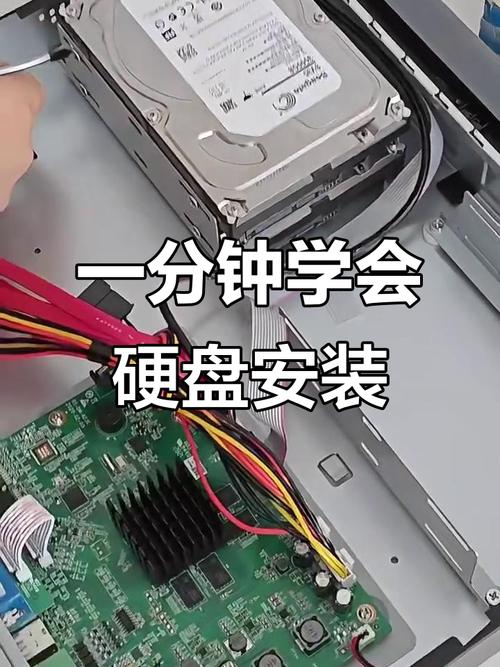
准备工作:确保万无一失
在开始安装前,充分的准备是成功的关键,备份重要数据,将文档、照片、视频等文件复制到外部硬盘或云存储,避免安装过程中数据丢失,确认电脑硬件兼容性,例如检查内存、处理器是否满足新系统要求,准备一个容量至少8GB的U盘,用于制作启动盘;并确保电脑电源稳定,笔记本建议充满电或连接电源,下载所需的操作系统镜像文件,如Windows 10/11或Linux发行版,从官方网站获取以保障安全,记录产品密钥(如有),以便后续激活。
制作启动介质:创建安装工具
启动介质是安装系统的桥梁,通常使用U盘制作,在另一台可用的电脑上,插入U盘并格式化(FAT32格式兼容性较好),使用制作工具将系统镜像写入U盘:对于Windows,推荐使用微软官方Media Creation Tool或第三方软件Rufus;对于Linux,可使用Rufus或balenaEtcher,操作时,选择正确的镜像文件和U盘驱动器,点击“开始”即可,制作完成后,安全弹出U盘,切勿在过程中拔出,以免损坏数据。
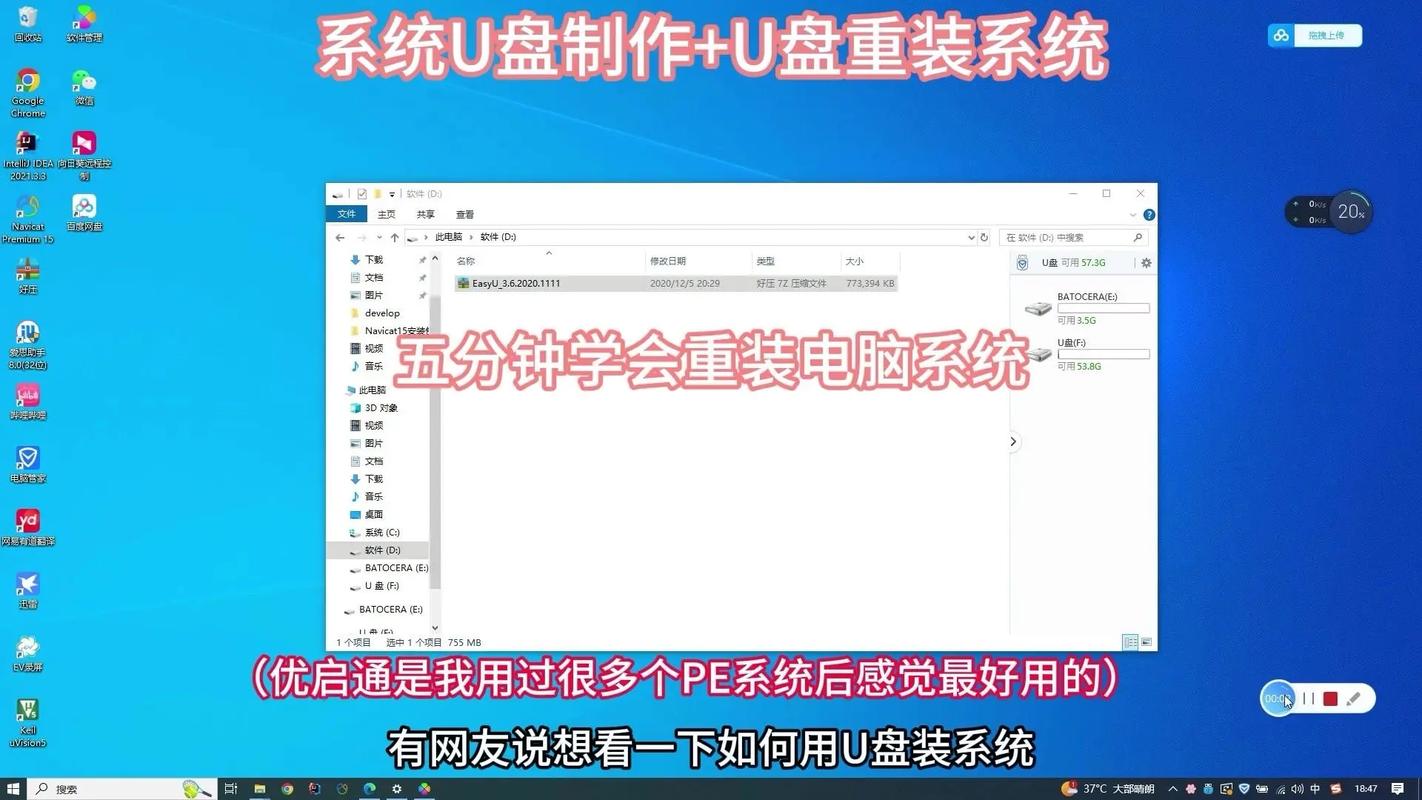
进入BIOS/UEFI设置:调整启动顺序
将制作好的U盘插入目标电脑,重启并进入BIOS(基本输入输出系统)或UEFI(统一可扩展固件接口)设置,开机时迅速按特定键,常见的有F2、Del、F12或Esc,具体键位因电脑品牌而异,可参考屏幕提示,进入设置后,找到“Boot”或“启动”选项,将U盘设为第一启动设备,如果使用UEFI模式,确保启用“UEFI引导”并关闭安全启动(Secure Boot)以兼容系统,保存设置并退出,电脑将从U盘启动。
安装操作系统:逐步执行向导
电脑从U盘启动后,进入系统安装界面,选择语言、时间和键盘偏好,点击“下一步”,点击“现在安装”并输入产品密钥(可稍后跳过),接受许可条款后,进入安装类型选择:若为全新安装,选“自定义”;若升级,选“升级”,在分区界面,谨慎操作:列出当前硬盘分区,建议删除旧系统分区(通常为C盘),但保留重要数据分区,选择未分配空间,点击“新建”创建分区,系统会自动生成必要分区(如EFI系统分区),格式化分区后,选择主分区进行安装,安装过程自动进行,期间电脑可能重启多次,请勿拔出U盘或断电。
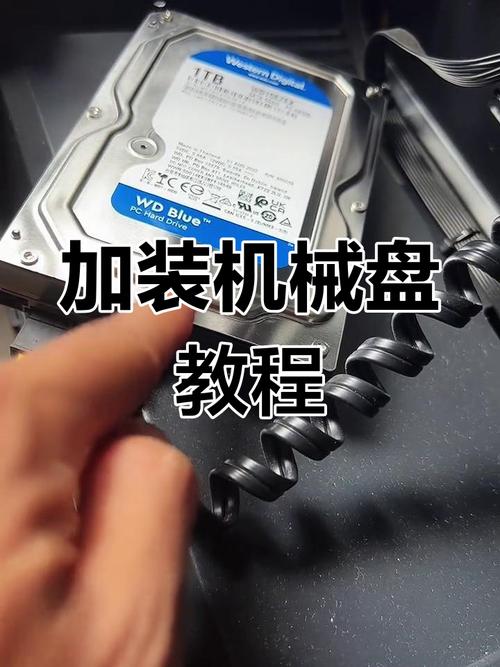
后续配置与驱动安装:优化系统体验
安装完成后,电脑将进入初始设置,根据提示,设置地区、用户账户、密码和隐私选项,连接网络以下更新和激活系统(如使用Windows,可在此步骤激活),进入桌面后,首要任务是安装驱动程序,以确保硬件正常工作,可通过设备管理器检查缺失驱动,或从电脑制造商官网下载对应型号的驱动包,运行系统更新,安装最新补丁以提升安全性,恢复备份的数据,并安装常用软件,如浏览器、办公套件等,定期创建系统还原点,便于未来维护。
相关问答FAQs
问题1:安装系统时,是否需要全程连接网络?
解答:并非必需,但推荐连接,安装过程中,网络可用于下载更新和激活系统,尤其是Windows需要联网激活许可证,如果离线安装,可能无法获取最新驱动和安全补丁,后续需手动更新,对于Linux系统,网络能帮助安装额外软件包,但基础安装可离线完成。
问题2:安装过程中遇到硬盘识别问题怎么办?
解答:如果安装程序未检测到硬盘,首先检查BIOS/UEFI设置中的硬盘模式(如AHCI或RAID),确保与系统兼容,对于新硬盘,可能需初始化:在安装界面的分区步骤中,使用命令行工具(如Windows的diskpart或Linux的fdisk)进行分区,更新BIOS/UEFI固件或使用驱动加载功能(在安装界面点击“加载驱动程序”)可解决兼容性问题,如问题持续,考虑硬盘故障,建议更换或检测连接线。








评论列表 (0)