
在数字时代,电脑成为我们存储和回忆珍贵照片的重要工具,无论是旅行风景、家庭聚会还是工作截图,照片以数字形式保存在硬盘中,查看它们看似简单,但掌握多种方法能提升效率并避免常见问题,以下将详细介绍在电脑上查看照片的多种方式,帮助您根据需求选择合适途径。
通过文件资源管理器或Finder浏览
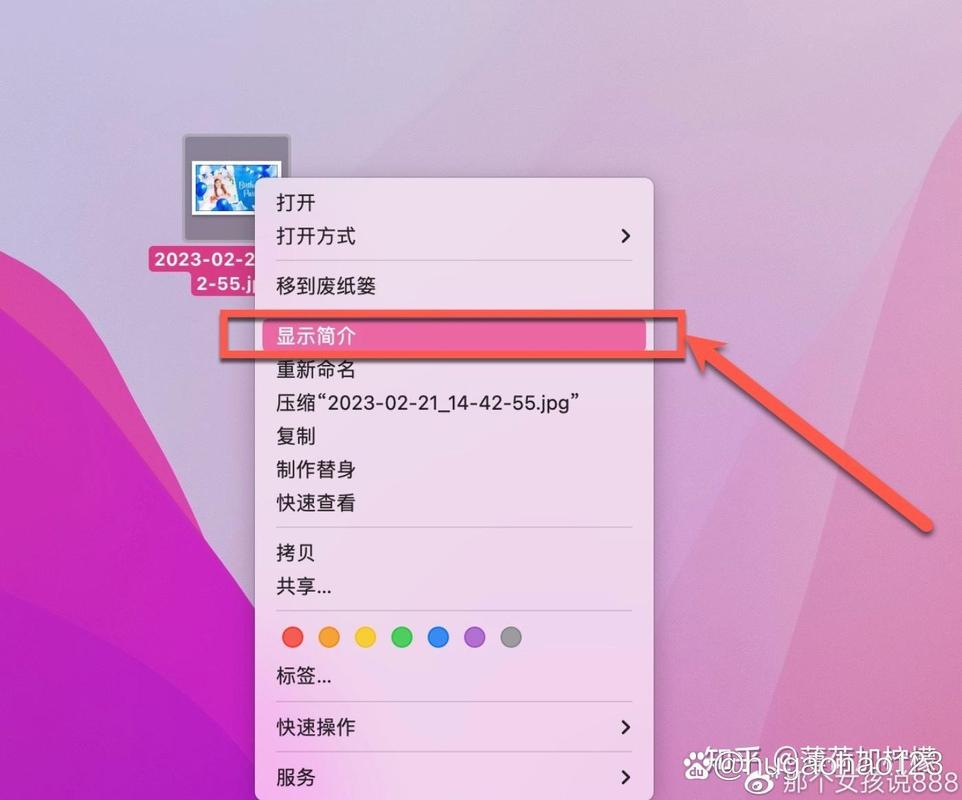
对于大多数用户,直接使用操作系统自带的文件管理工具是最基础的方法,在Windows系统中,打开“文件资源管理器”(可通过快捷键Win+E快速启动),导航到存储照片的文件夹,如“图片”库或自定义目录,您可以在“查看”选项卡中选择“大图标”或“超大图标”模式,以便缩略图预览照片;利用排序功能按名称、日期或大小排列,轻松定位目标,在Mac上,使用Finder访问“图片”文件夹或相关路径,在“显示”菜单中启用“画廊视图”或“封面流”,实现可视化浏览,这种方式适合快速查看本地照片,尤其当您熟悉文件夹结构时,能高效管理大量文件。
利用内置照片查看器应用程序
操作系统通常配备专用的照片查看器,提供更丰富的功能,在Windows 10或11中,可以使用“照片”应用:打开开始菜单搜索“照片”,启动后它会自动扫描系统内的图片库,并按日期或相册组织,您不仅能滑动浏览,还能进行基本编辑如裁剪、滤镜添加或创建视频,对于旧版Windows,“Windows照片查看器”仍可通过设置激活,在macOS中,“预览”应用是多功能工具,支持快速打开常见图像格式(如JPEG、PNG),并允许缩放、旋转和注释;而“照片”应用则集成iCloud同步,适合管理Apple生态系统中的影像,这些内置工具平衡了简便性与功能性,是日常查看的理想选择。
使用第三方照片管理软件
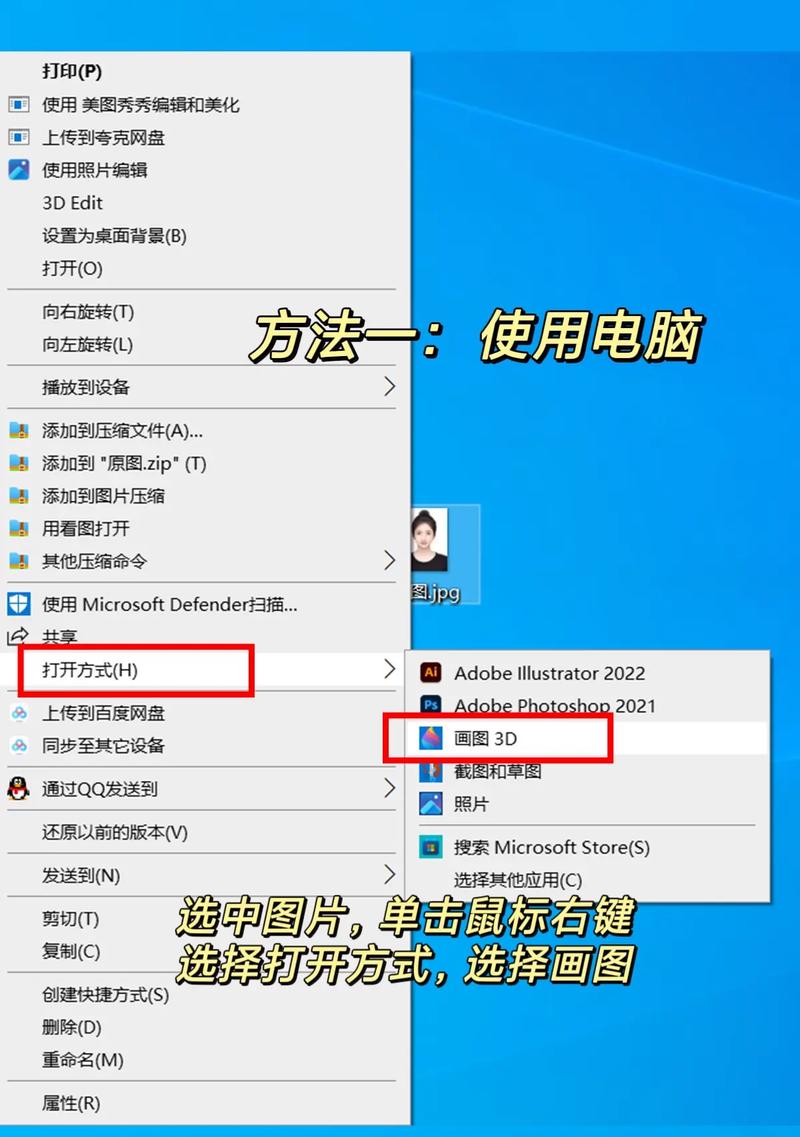
如果您的需求超出基本查看,第三方软件提供高级选项,Adobe Bridge适合摄影师,它支持RAW格式预览和元数据管理;Google的Picasa(已停产但仍有替代品)或开源软件如GIMP,兼具查看和编辑能力,像FastStone Image Viewer或IrfanView等轻量级查看器,启动迅速并兼容众多格式,适合批量处理,安装后,通常只需右键点击照片文件,选择“打开方式”关联软件即可,这些工具特别适用于专业用户或处理特殊格式,但需注意软件兼容性和系统资源占用。
通过云存储和在线服务访问
随着云技术普及,许多照片存储在在线平台中,如果您使用Google相册、Dropbox或OneDrive,可以在电脑上通过网页浏览器登录账户直接查看;或安装桌面客户端同步文件夹,使其像本地文件一样在资源管理器中浏览,这种方法优势在于跨设备访问和自动备份,但需要稳定网络连接,对于共享照片,云服务还提供链接分享功能,方便协作查看,建议定期整理云存储,避免冗余文件影响加载速度。

命令行与高级技巧
对于技术爱好者,命令行界面提供另一种查看方式,在Windows PowerShell或Mac终端中,可使用命令导航到照片目录并用工具如“feh”(Linux/Mac)或通过脚本生成缩略图列表,但这更适合自动化任务或服务器环境,普通用户无需深入,确保系统已更新显卡驱动和编解码器,以支持HEIC等新格式;定期清理缓存缩略图,能加速文件夹浏览体验。
查看电脑上的照片方法多样,从简单的文件浏览到专业软件应用,核心是根据个人习惯和照片类型选择,建议结合本地与云端方式,实现安全备份和便捷访问,保持系统更新和文件组织有序,能让您的数字回忆随时鲜活呈现。
相关问答FAQs
如何在电脑上快速找到特定照片?
解答:利用操作系统搜索功能是关键,在文件资源管理器或Finder的搜索栏中,输入照片文件名、扩展名(如.jpg)或拍摄日期(格式如2023-05-01),系统会实时筛选结果,在“照片”应用中,可使用标签、人物识别或地理位置元数据进行智能搜索,对于大量照片,建议提前建立分类文件夹或使用照片管理软件添加关键词,以提升检索效率。
查看照片时遇到格式不支持怎么办?
解答:这通常由于缺少相应编解码器引起,尝试用内置“照片”或“预览”应用打开,它们支持常见格式,若无效,可安装第三方查看器如IrfanView(Windows)或XnView(跨平台),它们兼容数百种格式,对于RAW文件,需安装相机厂商的软件或使用Adobe Camera Raw,在线转换工具如Zamzar可将冷门格式转为JPEG等通用格式,但需注意隐私安全,定期更新操作系统和软件,也能减少格式兼容问题。








评论列表 (0)