
电脑贴纸已成为个性化电脑外观的流行方式,无论是笔记本电脑还是台式机机箱,贴上独特的贴纸都能展现个人风格,组装电脑贴纸并非简单粘贴,而是需要一些技巧和准备,以确保效果美观且持久,以下是一个详细的指南,帮助你轻松组装电脑贴纸,从工具准备到创意设计,覆盖全流程,让电脑焕然一新。
准备工具和材料
在开始组装电脑贴纸前,确保备齐所有工具和材料,选择贴纸材质:vinyl(乙烯基)贴纸是最佳选择,因为它耐用、防水、可移除,且不易褪色,其他选项包括纸质贴纸,但适合短期使用,工具方面,你需要微纤维布(用于清洁不留屑)、异丙醇或温和清洁剂(去除油脂和指纹)、刮卡或旧信用卡(平滑贴纸用)、剪刀或工艺刀(修剪边缘)、以及可移除胶带(临时固定),如果有多个贴纸,建议先绘制草图或使用数字设计软件预览布局,确保整体协调,准备一个干净、平整的工作台,避免灰尘干扰粘贴过程。
清洁表面
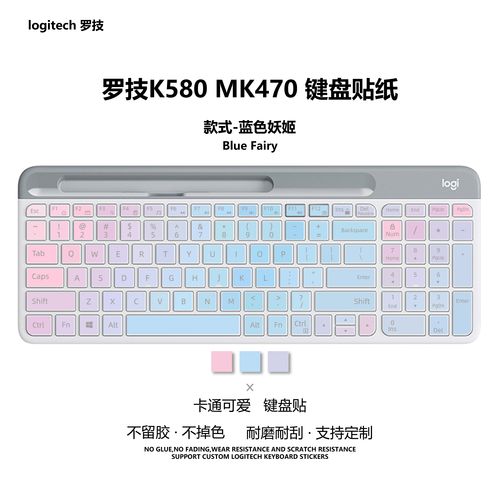
电脑表面的清洁是贴纸成功粘贴的基础,任何灰尘、油污或残留物都会导致贴纸起泡或脱落,根据电脑材质(如铝合金、塑料或玻璃),采用适当清洁方法,使用微纤维布蘸取少量异丙醇(浓度70%即可),以圆周运动轻轻擦拭整个粘贴区域,对于键盘周围或缝隙,用棉签细致清理,如果没有异丙醇,可用水和温和肥皂替代,但务必确保表面完全干燥,通常需静置5-10分钟,清洁后,检查表面是否光滑无痕;如有旧贴纸残留,先用粘胶去除剂清理,这一步能显著提升贴纸粘附力,延长使用寿命。
规划布局
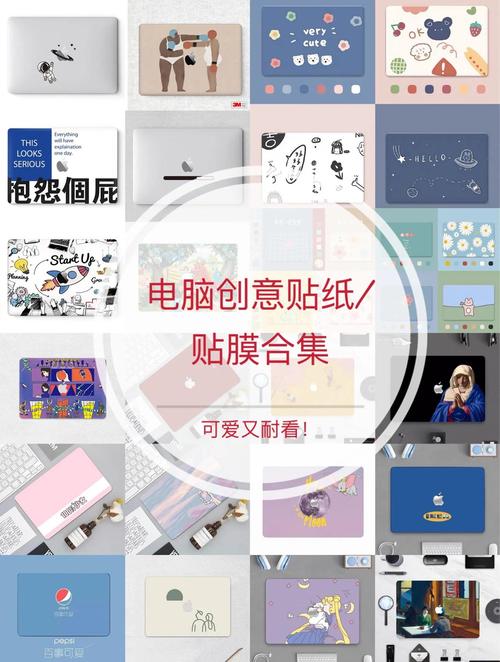
布局规划是组装贴纸的艺术部分,直接影响视觉效果,考虑电脑的尺寸和形状:笔记本电脑有平坦盖子和掌托,台式机机箱可能有曲面或棱角,测量贴纸大小,并在纸上或使用工具(如Adobe Spark或Canva)模拟排列,设计原则包括平衡(避免贴纸堆叠一侧)、对比(混合大小、颜色和图案)以及主题统一(例如科技感贴纸搭配简约风格),实际操作时,将贴纸背纸剪下,用可移除胶带暂时固定在电脑上,调整位置直到满意,这一步可避免粘贴错误,节省时间和材料。
应用贴纸
粘贴贴纸需耐心和精细操作,对于每个贴纸,从一角开始缓慢剥离背纸,但不要完全移除,将暴露部分对准预定位置,轻轻按压固定,一边继续撕掉背纸,一边用刮卡从中心向边缘平滑贴纸,挤出空气气泡,如果贴纸较大(如覆盖整个笔记本盖),可采用“湿法”:喷少量肥皂水在电脑表面,以便调整位置后再用刮卡固定,遇到气泡时,用针在边缘刺破小孔,轻推空气排出,若贴纸错位,可缓慢重新拉起调整,但避免多次重复,以免粘性减弱,粘贴过程中保持手部清洁,防止污渍。
后期处理
粘贴完成后,进行后期处理以确保贴纸牢固美观,用刮卡再次加压所有边缘,特别是角落,确保贴纸紧密粘合,如果贴纸带有透明保护层,根据说明在粘贴后几分钟内移除,让电脑静置至少24小时,避免触摸或暴露于高温、潮湿环境,使粘合剂完全固化,日常维护时,用干微纤维布轻擦贴纸表面清除灰尘;避免使用酒精或化学清洁剂,以防褪色或损伤,如果贴纸边缘翘起,可用少量透明胶水修复,但最好预防为主,选择高质量贴纸并正确粘贴。
创意建议
组装电脑贴纸是表达个人创意的机会,尝试层叠设计:先贴背景图案,再覆盖小元素,创造三维深度感,或者,按故事线排列贴纸:例如从左侧开始旅行主题,向右延伸旅程场景,对于特定群体,游戏玩家可组合角色贴纸与logo;艺术爱好者可混合抽象图案和鲜艳色彩,定制贴纸正流行:通过在线平台上传个人设计,制作独一无二的装饰,贴纸可随时间更换,根据季节或心情更新布局,让电脑始终保持新鲜感,定期重新规划布局,还能保护电脑表面免受长期单一贴纸影响。
FAQs
**问:贴








评论列表 (0)