
在数字时代,电脑操作效率至关重要,而复制功能作为日常使用中最频繁的操作之一,掌握快捷方法能显著提升工作效率,无论是处理文档、整理文件还是浏览网页,快捷复制都能节省大量时间,减少重复劳动,本文将系统介绍电脑上各种快捷复制的方法,涵盖键盘快捷键、鼠标操作、操作系统特定技巧以及高级工具,帮助您从基础到精通,优化工作流程,通过结构化的小节和实用提示,您将发现复制操作远不止简单的“复制-粘贴”,而是蕴含了许多提升生产力的奥秘。
键盘快捷键:效率的基石
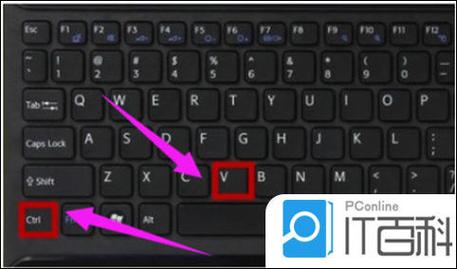
键盘快捷键是快捷复制的核心,几乎在所有应用程序中通用,在Windows和Linux系统中,最经典的组合是Ctrl+C用于复制,Ctrl+V用于粘贴,而Ctrl+X用于剪切,Ctrl+Z用于撤销,这些快捷键形成了基本的编辑操作链,让用户无需切换鼠标即可快速完成任务,在文本编辑器中,选中一段文字后按Ctrl+C,再在目标位置按Ctrl+V,瞬间完成复制;在文件资源管理器中,同样可以用Ctrl+C复制文件,然后用Ctrl+V粘贴到新文件夹。
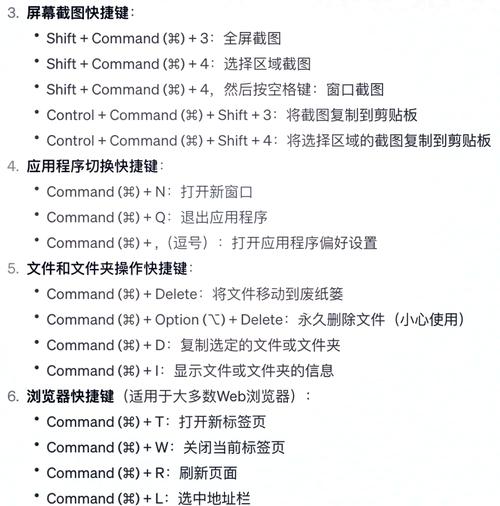
macOS系统则使用Command键替代Ctrl,即Command+C复制、Command+V粘贴,这种设计保持了Apple生态的一致性,扩展快捷键如Ctrl+Shift+C和Ctrl+Shift+V在某些终端(如Linux命令行或代码编辑器)中用于复制粘贴纯文本,避免格式干扰,这在编程或数据整理时特别有用,对于频繁操作的用户,记忆这些快捷键并形成肌肉记忆,能大幅提升速度,研究表明,熟练使用快捷键可节省高达30%的操作时间,是数字化办公的基本功。
除了基本组合,一些应用程序还支持自定义快捷键,在Microsoft Word中,您可以通过“文件-选项-自定义功能区”设置个性化快捷键;在浏览器中,Ctrl+L可以快速选中地址栏便于复制URL,建议初学者从常用快捷键开始练习,逐步扩展到复杂场景,如使用Ctrl+A全选后复制整个文档内容,键盘快捷键的优势在于其跨平台通用性,虽然键位略有差异,但逻辑相似,易于迁移。
鼠标与右键菜单的快捷操作
尽管键盘快捷键速度快,但鼠标操作提供了直观和灵活的替代方式,尤其适合图形界面或精细选择,通过鼠标拖拽,可以快速复制文件:在Windows中,选中文件后按住Ctrl键的同时拖拽到目标位置,鼠标指针旁会显示“+”符号,表示创建副本;在macOS中,则是按住Option键拖拽实现复制,这种方式在整理文件夹或备份数据时非常便捷,无需打开多个窗口。
右键菜单是另一大快捷复制工具,选中文本、图像或文件后,右键点击弹出菜单,选择“复制”选项,然后在目标处右键选择“粘贴”,许多应用程序还增强了右键功能,例如在网页中,右键菜单可能包括“复制链接”或“复制图像地址”等特定选项,对于触摸板用户,手势操作也能触发复制:在macOS中,三指点击可以模拟右键菜单;在Windows Precision触摸板上,配置手势如三指点击可关联复制动作。
在一些专业软件中,鼠标操作更显高效,在Adobe Photoshop中,使用Alt键拖拽图层可以快速复制元素;在电子表格如Excel中,右键拖拽单元格角落可弹出菜单,选择“复制单元格”,鼠标操作的优点在于可视化反馈,适合新手或不熟悉快捷键的用户,结合键盘修饰键(如Ctrl、Shift),鼠标能实现复杂选择,例如在文件列表中按住Shift键点击可选择连续项目,然后右键批量复制,鼠标与键盘的协同使用,能覆盖绝大多数复制场景。
操作系统特定的快捷方式
不同操作系统设计了独特的快捷复制功能,以优化用户体验,在Windows系统中,从Windows 10开始引入了剪贴板历史功能,按Win+V可以打开面板,查看并粘贴之前复制的多个项目,包括文本、图像和文件,这对于需要重复使用内容的任务非常有用,如填充表格或编译报告,Windows还支持“复制为路径”:在文件资源管理器中,选中文件后按住Shift键右键点击,选择“复制为路径”,即可将文件的完整路径(如C:\Users\Name\Document.txt)复制到剪贴板,方便在命令行或文档中引用。
在macOS中,除了Command+C/V,系统提供了Command+Option+V组合,用于移动文件(相当于剪切粘贴),而Command+Shift+V用于粘贴时匹配目标格式,避免样式冲突,Spotlight搜索(Command+Space)也是一个隐藏的复制工具:搜索文件后按Command+C复制路径,或直接拖拽结果到其他应用,macOS还通过通用剪贴板与iOS设备集成,使用同一Apple ID时,在iPhone上复制的文本可以在Mac上直接粘贴,提升了多设备协作效率。
Linux系统以其高度可定制性著称,用户可以通过设置管理器(如GNOME或KDE)自定义快捷键,在Ubuntu中,默认的Ctrl+C/V在终端中可能用于中断进程,因此常用Ctrl+Shift+C/V来复制粘贴文本,许多Linux发行版还内置了剪贴板管理器,如Glipper或Parcellite,通过快捷键Super+V访问历史记录,对于高级用户,命令行工具如xclip或pbpaste允许通过脚本自动化复制操作,体现了Linux的灵活性,了解这些系统特定技巧,能帮助用户充分发挥所用环境的优势。
高级复制技巧与工具
当基本操作熟练后,一些高级技巧能进一步释放复制功能的潜力,在文本处理中,列模式复制可以垂直选择内容:在编辑器如Notepad++或VS Code中,按住Alt键并用鼠标拖拽,可以选择矩形区域,然后复制多列数据,这在处理代码或表格时极其高效,对于程序员,命令行中的管道操作能复制输出:在Windows PowerShell中,Get-Process | clip将进程列表复制到剪贴板;在macOS或Linux终端中,ls | pbcopy(macOS)或ls | xclip(Linux)实现类似效果。
剪贴板管理工具是提升效率的神器。Ditto(Windows)保存无限次复制历史,支持搜索和分类;Alfred(macOS)通过热键调用剪贴板片段;CopyQ(跨平台)提供标签和编辑功能,这些工具不仅存储文本,还能处理图像、文件列表,甚至自动化粘贴动作,在浏览器中,扩展如“Copy All URLs”一键复制所有标签页链接,而“Simple Copy”允许自定义复制模板,减少重复输入。
对于敏感信息,安全复制技巧很重要,在密码管理器或加密文档中,使用“一键复制-自动清除”功能防止剪贴板残留,云剪贴板服务如Microsoft Cloud Clipboard(通过Win+V访问)或苹果的通用剪贴板支持跨设备同步,但需注意隐私设置,在日常办公中,技巧如使用“粘贴为纯文本”快捷键(Ctrl+Shift+V)避免格式混乱,或在电子表格中用Ctrl+D复制上方单元格数据,都能节省时间,掌握这些高级方法,您可以将复制操作从基础功能转化为个性化生产力引擎。
优化习惯与常见陷阱
要最大化快捷复制的效益,还需培养良好习惯并避免常见错误,定期清理剪贴板历史,特别是涉及敏感数据时,以降低安全风险,在Windows中,可通过设置-系统-剪贴板关闭历史记录;在macOS中,重启系统可清空剪贴板,注意应用程序兼容性:有些旧软件或网页可能禁用快捷键,此时可尝试右键菜单或检查权限设置。
另一个常见问题是快捷键冲突,如果Ctrl+C失效,可能是其他程序占用了该热键,如游戏覆盖或辅助工具,解决方法是关闭冲突软件,或重新分配快捷键,对于多语言用户,键盘布局差异也可能影响操作,例如在非英语键盘上,Ctrl键位置可能变化,建议使用系统设置调整,实践是关键:通过模拟练习(如复制粘贴大量数据)或使用在线快捷键训练工具,巩固技能。
电脑快捷复制是一门融合技术、习惯和工具的艺术,从基础快捷键到高级管理器,每一层掌握都能带来效率提升,在现代工作流中,将这些方法融入日常,您将发现时间节省和错误减少的显著效果,无论是学生、办公人员还是开发者,高效复制都是数字素养的重要组成部分,值得持续学习和优化。
相关问答FAQs
问题1:为什么有时候Ctrl+C复制不了内容,如何解决?
解答:这通常有几个原因,检查是否选中了可复制的内容,有些应用程序(如银行网站或PDF保护文档)可能禁用复制功能以保护版权,快捷键可能被其他正在运行的程序占用,特别是游戏、屏幕录制或安全软件,尝试关闭这些程序后重试,键盘硬件故障或驱动程序问题也会导致失效,可测试键盘在其他应用中的表现,或更新系统驱动程序,如果问题仅限特定应用,重启该应用或检查其设置中的快捷键配置,系统剪贴板服务可能临时卡住,在Windows中运行“重启资源管理器”任务,或在macOS中重启剪贴板守护进程(通过终端命令killall pboard),通常能解决。
问题2:如何快速复制屏幕上的文字或图像,尤其是无法直接选中的内容?
解答:对于屏幕文字,若无法直接选中,可使用截图加OCR(光学字符识别)技术,在Windows中,按Win+Shift+S启动截图工具,选择区域后截图会自动复制到剪贴板,然后粘贴到支持OCR的应用(如Microsoft Word或OneNote)中提取文字;macOS上按Command+Shift+4截图并复制到剪贴板,然后使用预览应用或第三方工具如TextSniper进行识别,对于图像,右键点击通常有“复制图像”选项,或在浏览器中使用扩展“Image Downloader”批量复制,专业工具如Snagit或ShareX提供高级复制功能,包括滚动截图和直接文本识别,这些方法结合了系统内置功能和第三方资源,能有效处理各类屏幕内容。








评论列表 (0)