
在当今数字化时代,电脑投影已成为会议、教学和家庭娱乐中不可或缺的一部分,无论是商务演示、课堂讲解还是观看电影,将电脑屏幕内容投射到大屏幕上都能提升体验,对于许多用户来说,设置电脑投影可能看似复杂,本文旨在提供一份详细指南,帮助您轻松完成电脑投影设置,涵盖连接方式、系统步骤、常见问题及优化技巧,确保您获得流畅的投影体验。
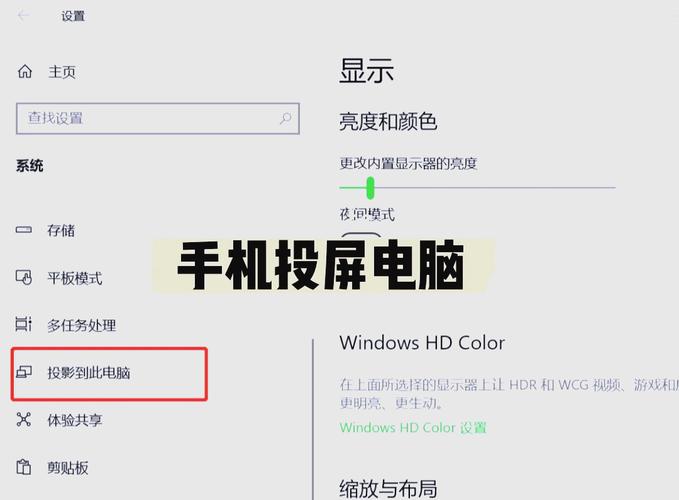
连接方式:有线与无线
电脑与投影设备的连接方式主要分为有线和无线两种,每种都有其优缺点,适用于不同场景。
有线连接是最传统且稳定的方式,能保证信号传输无延迟,适合重要演示或固定安装,常见接口包括:
- HDMI(高清多媒体接口):这是目前最常用的连接方式,支持高清视频和音频传输,插拔简便,只需将HDMI线一端插入电脑的HDMI端口,另一端插入投影仪的HDMI端口即可,大多数现代电脑和投影仪都配备此接口,如果电脑没有HDMI端口,可使用适配器(如USB-C转HDMI)。
- VGA(视频图形阵列):这是一种较老的模拟视频接口,仅传输视频信号,不包含音频,如果使用VGA线,需要额外连接音频线以传输声音,VGA接口在旧设备中常见,但逐渐被淘汰;若投影仪只支持VGA,而电脑只有HDMI,可使用HDMI转VGA适配器。
- DisplayPort:这是一种数字视频接口,常用于高端显示器和投影仪,提供高带宽和多功能性,支持高分辨率和高刷新率,连接方式类似HDMI,但需确保设备兼容。
无线连接则提供了更大的灵活性,无需线缆束缚,适合移动演示或快速设置,常见技术包括:
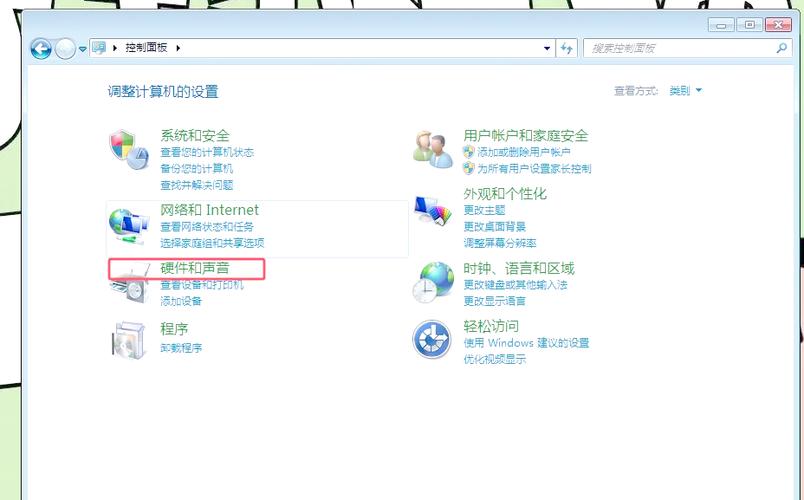
- Miracast:适用于Windows电脑和安卓设备,通过Wi-Fi直连实现屏幕镜像,在Windows 10/11中,可通过“设置”>“系统”>“投影到此电脑”启用;确保投影仪支持Miracast,且设备在同一Wi-Fi网络下。
- AirPlay:专为苹果设备设计,可将Mac或iOS设备屏幕投射到支持AirPlay的投影仪或电视上,在Mac上,点击菜单栏的AirPlay图标即可选择设备。
- 专用无线投影仪:部分投影仪内置无线功能,通过安装驱动或应用实现投影,如Epson的iProjection或BenQ的无线解决方案。
选择连接方式时,需根据设备兼容性、稳定性和需求决定,有线连接更可靠,适合长时间使用;无线连接则方便临时演示,但可能受网络影响。
系统设置步骤
连接硬件后,需在电脑上进行软件设置,以调整显示模式和音视频输出,以下以Windows和macOS为例,介绍详细步骤。
Windows系统设置:
- 快捷键操作:按下“Win + P”键,会弹出投影模式菜单,包括四个选项:“仅电脑屏幕”(仅显示电脑屏幕)、“复制”(镜像电脑屏幕到投影仪)、“扩展”(将投影仪作为第二显示器,扩展工作空间)和“仅第二屏幕”(关闭电脑屏幕,仅使用投影仪),根据场景选择,如演示常用“复制”模式。
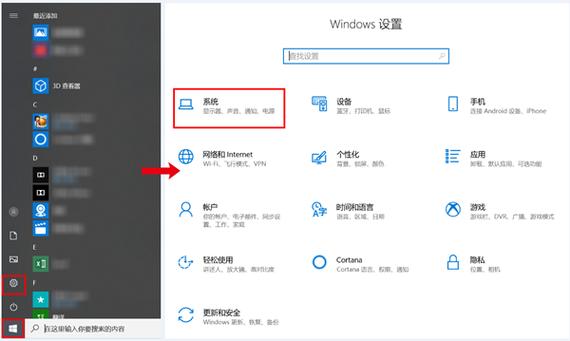
- 设置菜单调整:右键点击桌面,选择“显示设置”,进入系统显示配置,在“多显示器”部分,可以检测投影仪、调整分辨率、方向和排列方式,如果投影仪未显示,点击“检测”按钮;还可设置主显示器,并拖动屏幕图标以匹配物理排列。
- 声音输出配置:如果使用HDMI连接,声音可能自动通过投影仪输出,如需手动调整,右键点击任务栏音量图标,选择“播放设备”,在列表中将投影仪或相关设备设为默认设备,对于VGA连接,需单独连接音频线,并选择对应音频端口。
macOS系统设置:
- 显示设置:连接后,打开“系统偏好设置”,点击“显示器”,在“排列”选项卡中,可以看到电脑和投影仪的屏幕图标;拖拽以调整相对位置,勾选“镜像显示器”即可复制屏幕内容,在“显示器”选项卡中,可调整分辨率和刷新率。
- 声音输出:点击“系统偏好设置”中的“声音”,进入“输出”选项卡,选择投影仪或相关设备作为输出源,如果使用无线AirPlay,声音通常自动同步。
对于无线连接,还需确保网络稳定:在Windows中,通过“设置”>“设备”>“蓝牙和其他设备”添加无线显示器;在macOS中,使用AirPlay菜单快速连接,如果遇到问题,重启设备或更新驱动可能解决。
常见问题与解决
在设置电脑投影时,可能会遇到一些技术问题,以下是常见情况及解决方法:
- 投影仪未检测到电脑:首先检查线缆连接是否牢固,尝试更换线缆或端口;重启电脑和投影仪,有时能重新触发识别,对于无线连接,确保电脑和投影仪在同一Wi-Fi网络下,并关闭防火墙或安全软件临时测试,如果使用适配器,确认其兼容性,并安装必要驱动。
- 分辨率不匹配:这可能导致画面模糊或溢出屏幕,在电脑的显示设置中,调整分辨率以匹配投影仪的最佳分辨率(通常为1920x1080或1280x720),如果投影仪支持,可启用“自动调整”功能,或在投影仪菜单中手动设置输入源。
- 无声音输出:确认连接方式:使用HDMI时,在电脑声音设置中将投影仪设为默认设备;使用VGA时,需单独连接音频线到电脑音频输出口和投影仪音频输入口,检查音量是否静音,并更新声卡驱动。
- 屏幕闪烁或模糊:可能是刷新率不匹配或信号干扰,在显示设置中调整刷新率至60Hz(标准值);避免使用过长或质量差的线缆,对于无线投影,延迟或卡顿可能因网络拥堵,尝试靠近路由器或使用5GHz频段,清洁投影仪镜头并调整焦距和梯形校正,以优化清晰度。
优化投影效果
为了获得最佳投影体验,除了正确设置,还需注意环境和设备优化:
- 环境光控制:在较暗的环境中投影,以提高对比度和色彩饱和度,关闭窗帘或使用遮光布,避免直射光线影响屏幕可见性。
- 投影距离与角度:根据投影仪规格,调整放置位置,确保画面填满屏幕且无扭曲,使用投影仪的梯形校正功能(手动或自动)来纠正角度偏差;对于固定安装,考虑使用支架或吊架。 准备**:在演示前,测试投影效果:使用高对比度的字体和背景(如黑底白字),确保文字和图像在远处清晰可见,避免使用细线条或复杂图案,它们可能在投影中失真,在全屏模式下预览内容,调整电脑分辨率以匹配投影比例。
- 定期维护:保持投影仪镜头清洁,用软布轻轻擦拭;更新电脑和投影仪的驱动程序或固件,以确保兼容性和性能,对于无线投影,定期检查网络设备,减少干扰源,这些技巧能延长设备寿命,并提升每次使用的满意度。
FAQs(常见问题解答)
Q1:我的电脑没有HDMI端口,如何连接投影仪?
A1:如果电脑缺少HDMI端口,可以使用适配器转换,如果电脑有USB-C端口(支持DisplayPort Alt Mode),可使用USB-C转HDMI适配器;对于旧电脑只有VGA端口,而投影仪只有HDMI,则需要VGA转HDMI适配器,但注意这种适配器可能需外部供电,且不传输音频,需另接音频线,另一种方案是采用无线投影技术,如Miracast或AirPlay,这完全避免端口限制,但要求设备兼容。
Q2:无线投影时延迟高怎么办?
A2:无线投影延迟通常由网络拥堵、信号弱或设备性能导致,解决方法包括:将电脑和投影仪靠近Wi-Fi路由器,以减少信号衰减;使用5GHz Wi-Fi网络(相比2.4GHz干扰更少);关闭其他占用带宽的应用(如视频流或下载);更新无线网卡驱动和投影仪固件,如果延迟仍影响体验,考虑切换到有线连接(如HDMI),以获得最稳定的信号传输。








评论列表 (0)